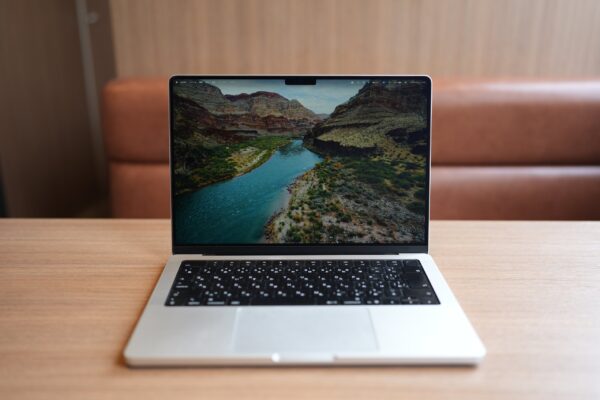
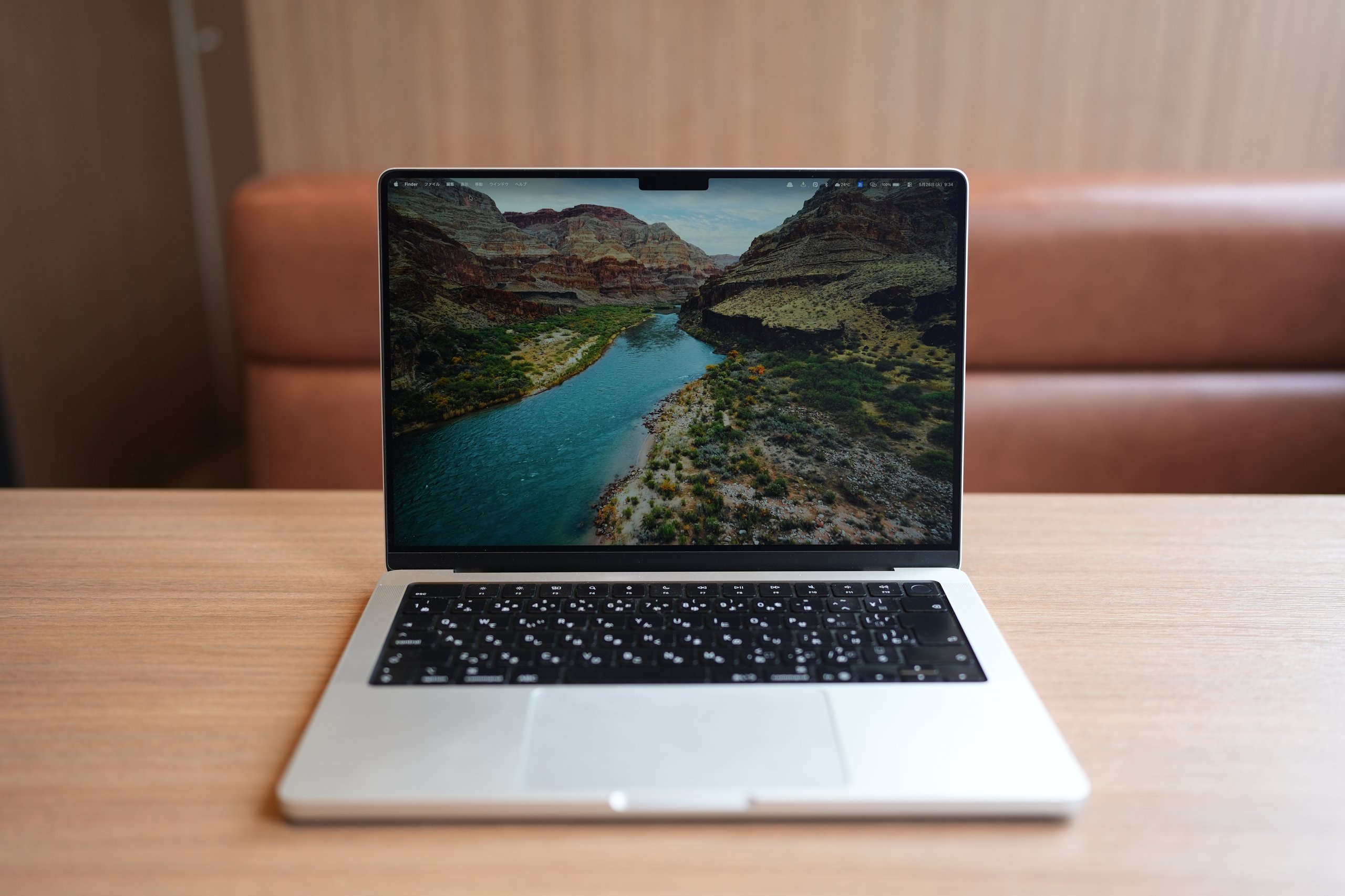
Macを使っていますが、10年近く使い続けてやっていないこともあります。
Macでやっていないことを3つ挙げてみました。
シャットダウンしない
パソコンを使い終わったら、シャットダウンをするのが通常でしょう。
わたしはMacを使い終わっても、電源を落としません。
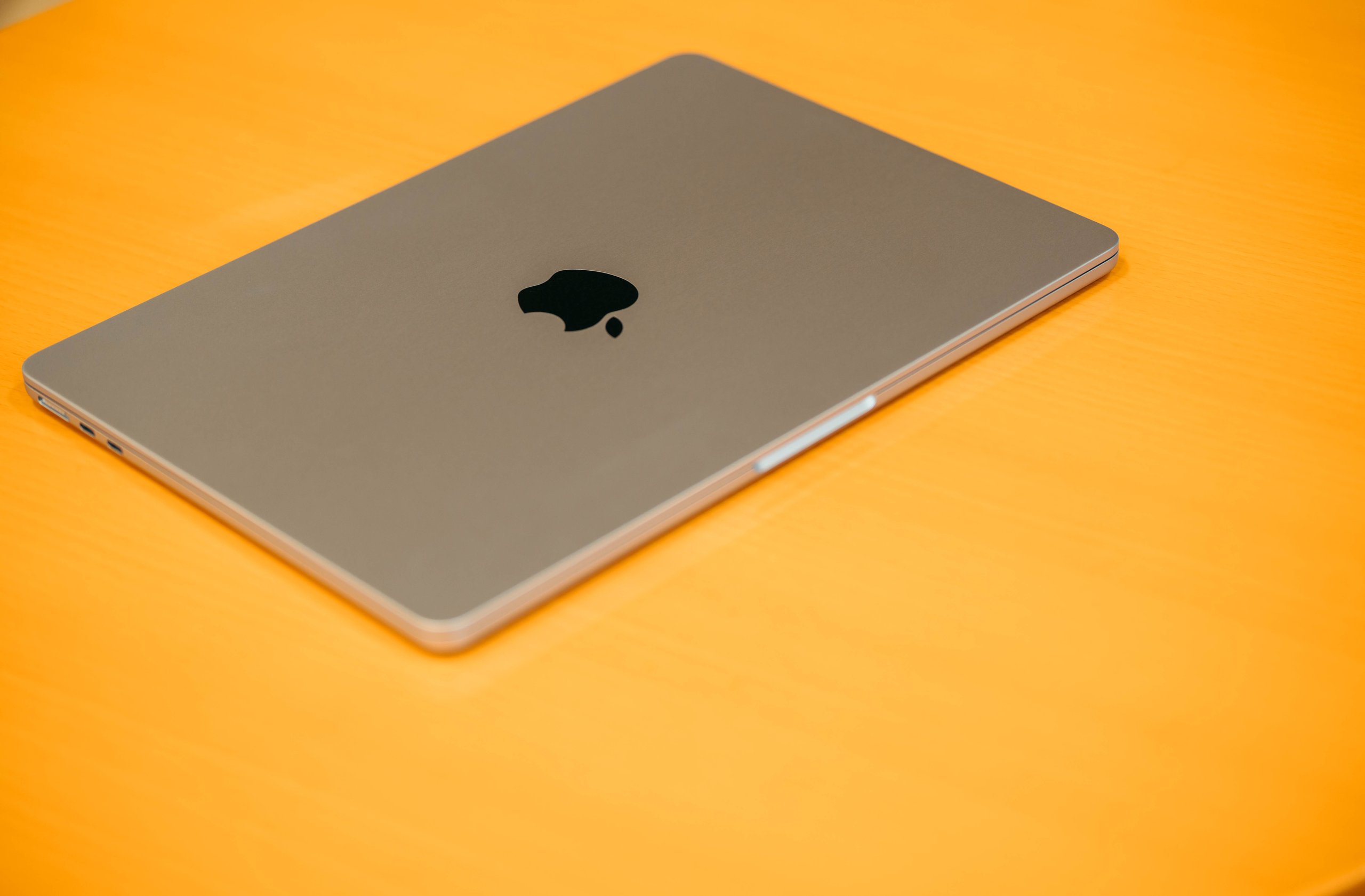
Macをパタッと閉じるだけです。
というと、「電源入ったままでいいの?」と質問していただくこともあるのですが、Macは閉じるとスリープ状態になります。
気づいたら電源が入らなくなっていたということが、ほとんどありません。
それに毎回シャットダウンしていたら、起動するときにりんごマークが出て読み込みに時間がかかります。
待つのがめんどくさいなと。
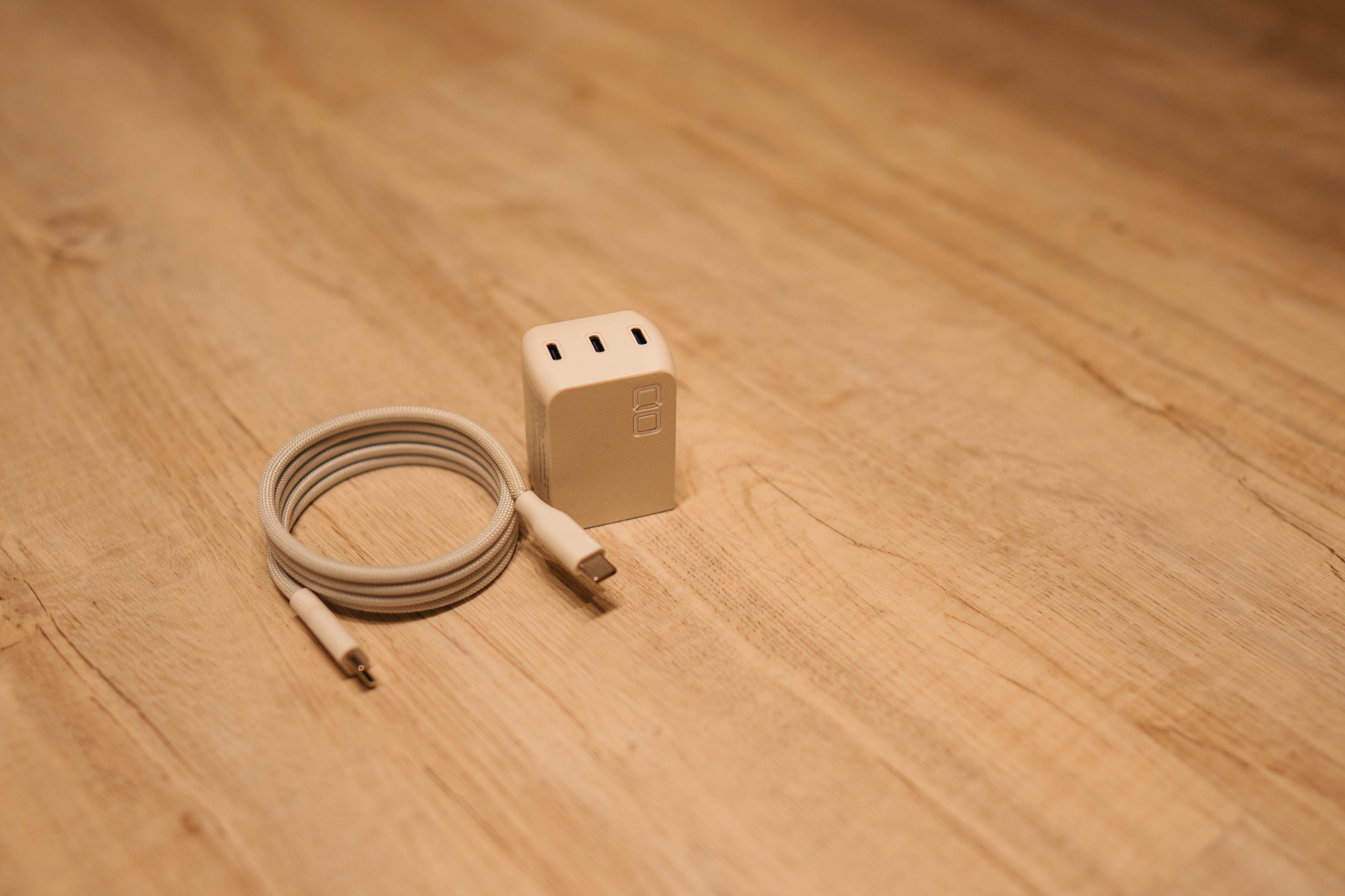
さすがに数日放置しておいたら充電切れしているでしょうけど、日々使っている分には自宅で充電しておけば、問題ありません。
外に持ち出したら、戻ってきたときに充電をしていますし、Macはバッテリーの持ちもそもそもいいのです。
…といいつつ、昨日持ち出したMacbook Pro。
今朝、充電を忘れていたことに気づいて、さらにクルマで充電するのも忘れていました。
このブログを書いている状態で56%ですが、まぁ大丈夫でしょう。
まぁ、いざという場合のために、バッテリーも持ち歩いています。
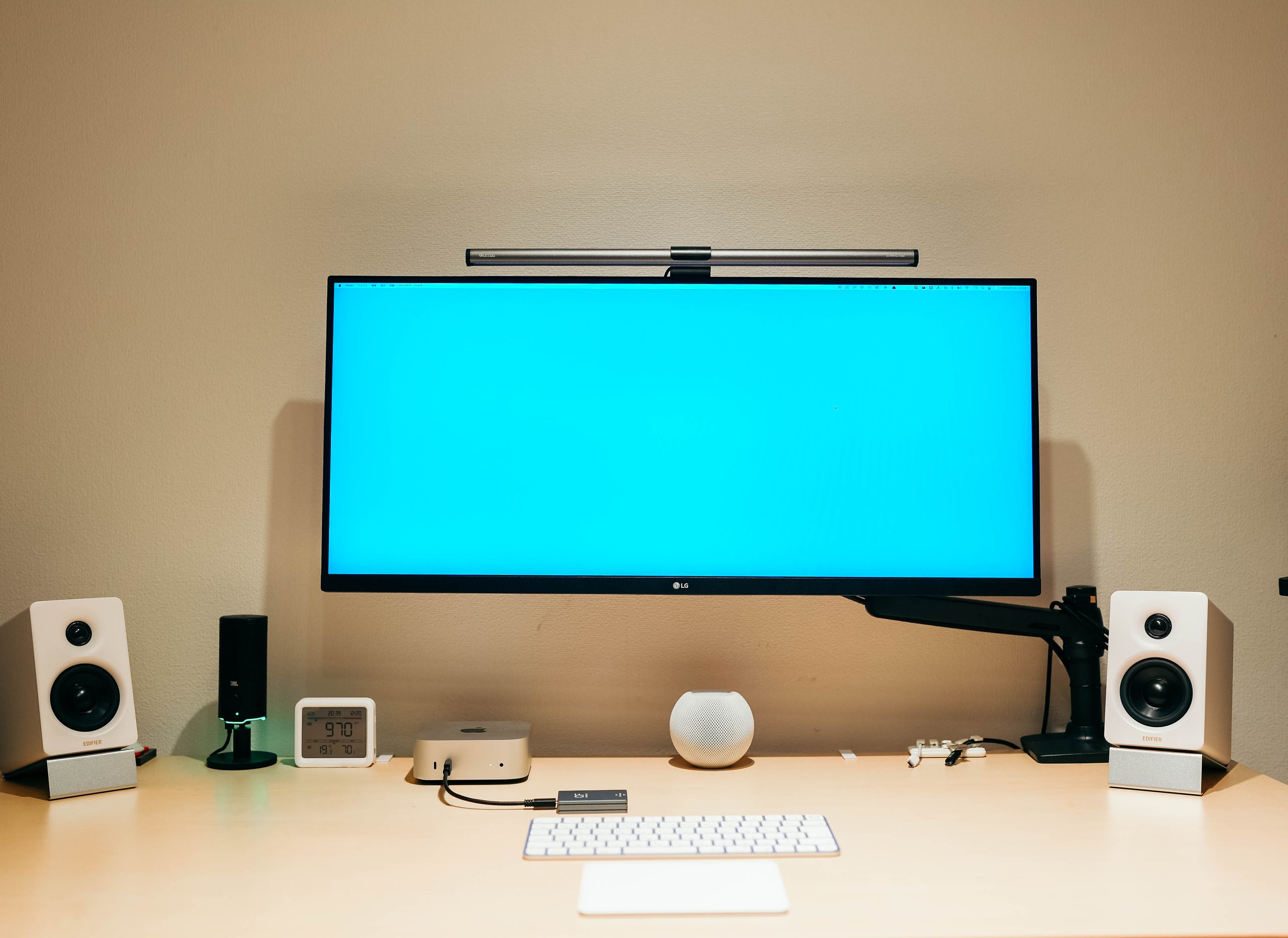
ちなみに、Mac miniも、やはり電源は落とさずにデスクトップ画面のままです。
Spotlightは使わない
MacでCommand+SpaceキーでSpotlightを使うことができます。
アプリ、ファイルを検索することができるので、Finderからファイルを探さなくてもSpotlightからファイルに直接たどり着けます。
ただ、わたしはSpotlightを使っていません。
そのかわり、検索アプリのAlfredを使っています。
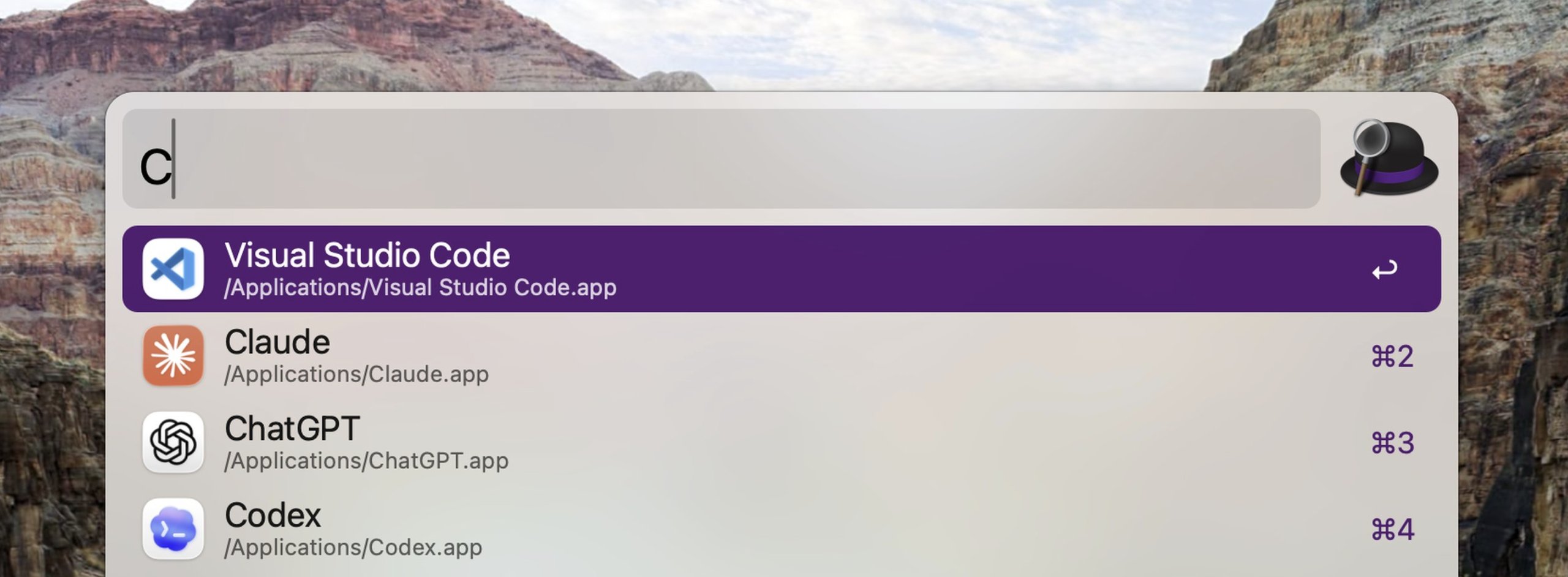
Alfredは検索できる内容をカスタマイズできるのが気に入って、ずっと使っています。
アプリを起動したかったら、アルファベット1文字入れればたどり着けるようにしていますし、メルカリの在庫を検索したければ、「mer 欲しいモノ」と入力してEnterでたどり着けます。
GoogleフォトやGASファイルに素早くアクセスする解決策。(Alfred・GASアプリ) | GO for IT 〜 税理士 植村 豪 OFFICIAL BLOG
ゴミ箱をからにしたかったら、emと入力してEnter。これだけです。
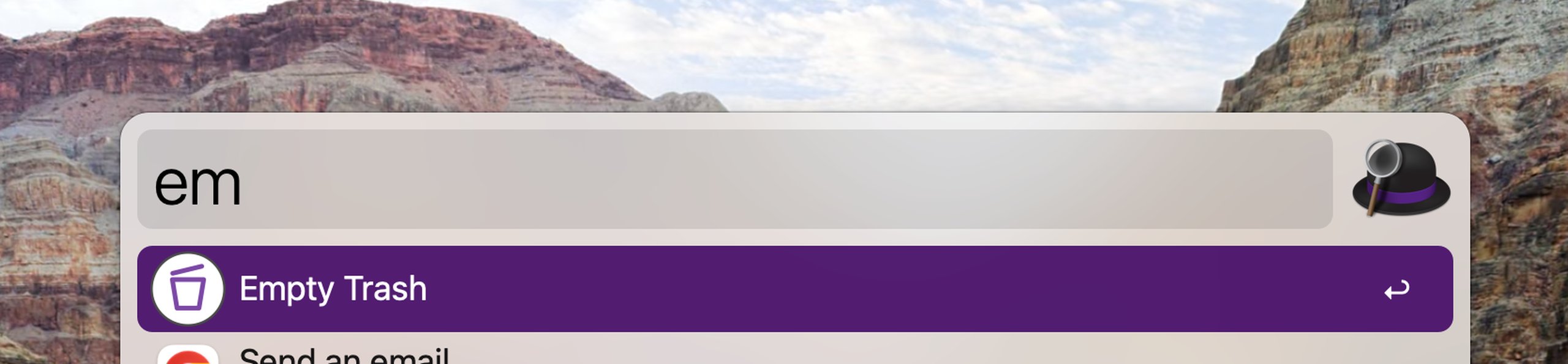
Finderを開いて探さなくても済みます。
ちなみに、SpotlightのショートカットキーはCommand+Spaceキーなので、Excelの列選択とカブります。
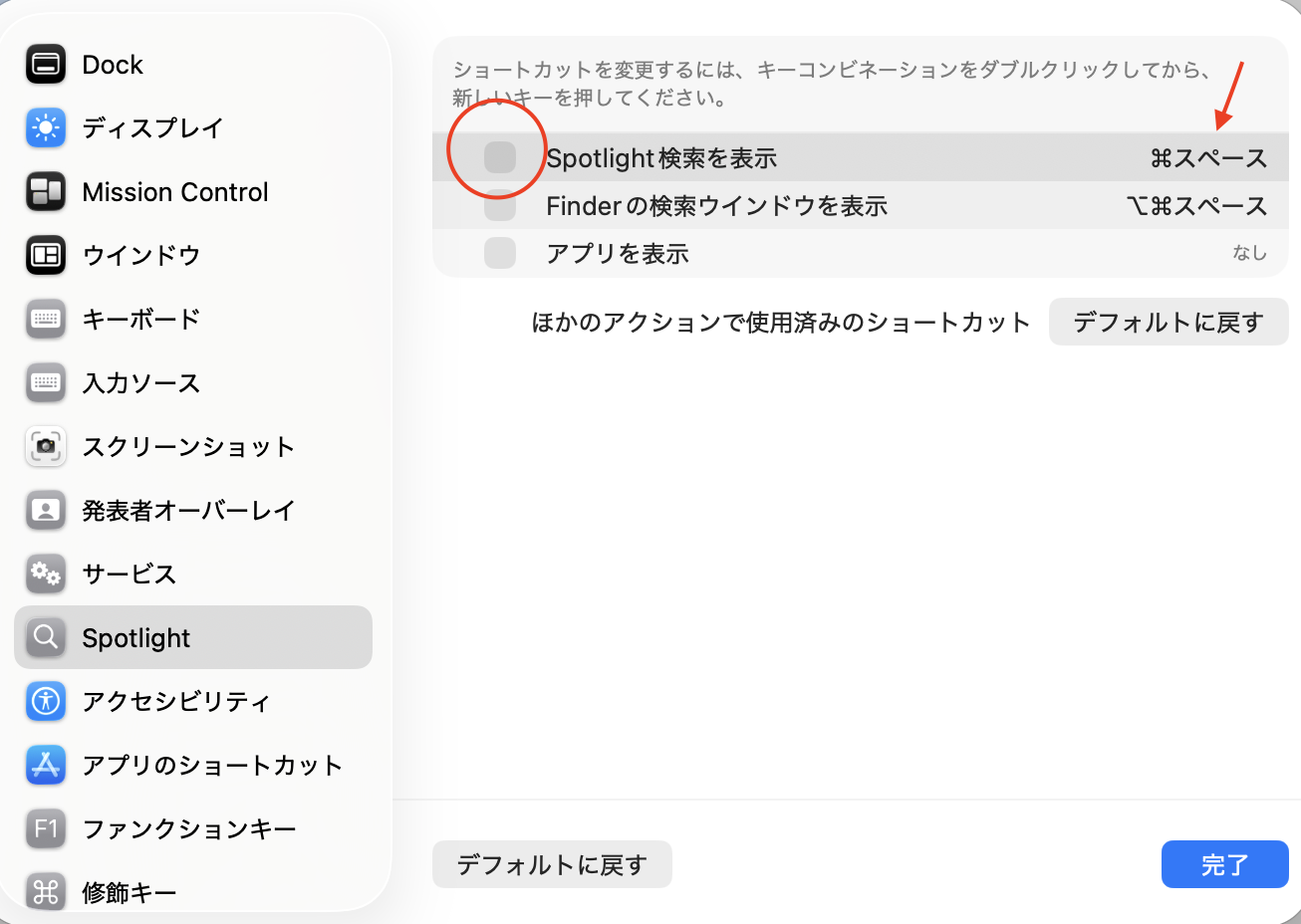
使うにしても、キーを変えたほうがいいでしょうね。
純正アプリを使わない
前述の流れでAppleのアプリ、使っているものはほとんどありません。
Apple純正のアプリには、こんなものがありますが、だいたい違うアプリを使っています。
| アプリ | 役割 | 使っているアプリ |
|---|---|---|
| Pages | 文書作成 | Word |
| Numbers | 表計算 | Excel |
| Keynote | プレゼン | PowerPoint |
| Notes | メモ | Notion |
| Calendar | スケジュール | Google Calendar |
| Apple Intelligence | AI | Claude、ChatGPT、Gemini |
| iMovie | 動画編集 | Adobe Premiere Pro |
PDFファイルを見るのにプレビューは、毎日使いますけどね。
Macを使っていれば、最初からAppleのアプリを使うことはできるのですが、より便利な別のアプリを使っている状況です。
無料だけでなく、有料のアプリもありますけど、Macをより使いやすくするために、Apple純正にこだわらなくてもいいかなと。
パソコンはMacにこだわりますけどね。
ということで、Macでやっていないことを3つ挙げてみました。
Macをこれから使おうという方に、使い方の1つとして参考にしていただければ。
【編集後記】
昨日は朝に病院予約。
個別コンサルティング2コマ。
Excelを利用しての
効率化について。
経理のデータをもとに
楽天銀行の総合振込の
データをつくり、
インポートで完結。
今後はネットバンクで
1つずつ支払いを
入力しなくてもよくなり、
ミスもなくなると
喜んでいただけました。
得意先へのデータ提出も
AIを利用して効率化。
こちらも喜んでいただけました。
【昨日の1日1新】
※「1日1新」→詳細はコチラ
Claudeで紙→Excelデータ
自動車税を楽天ペイで支払い
デジスマ診察券