
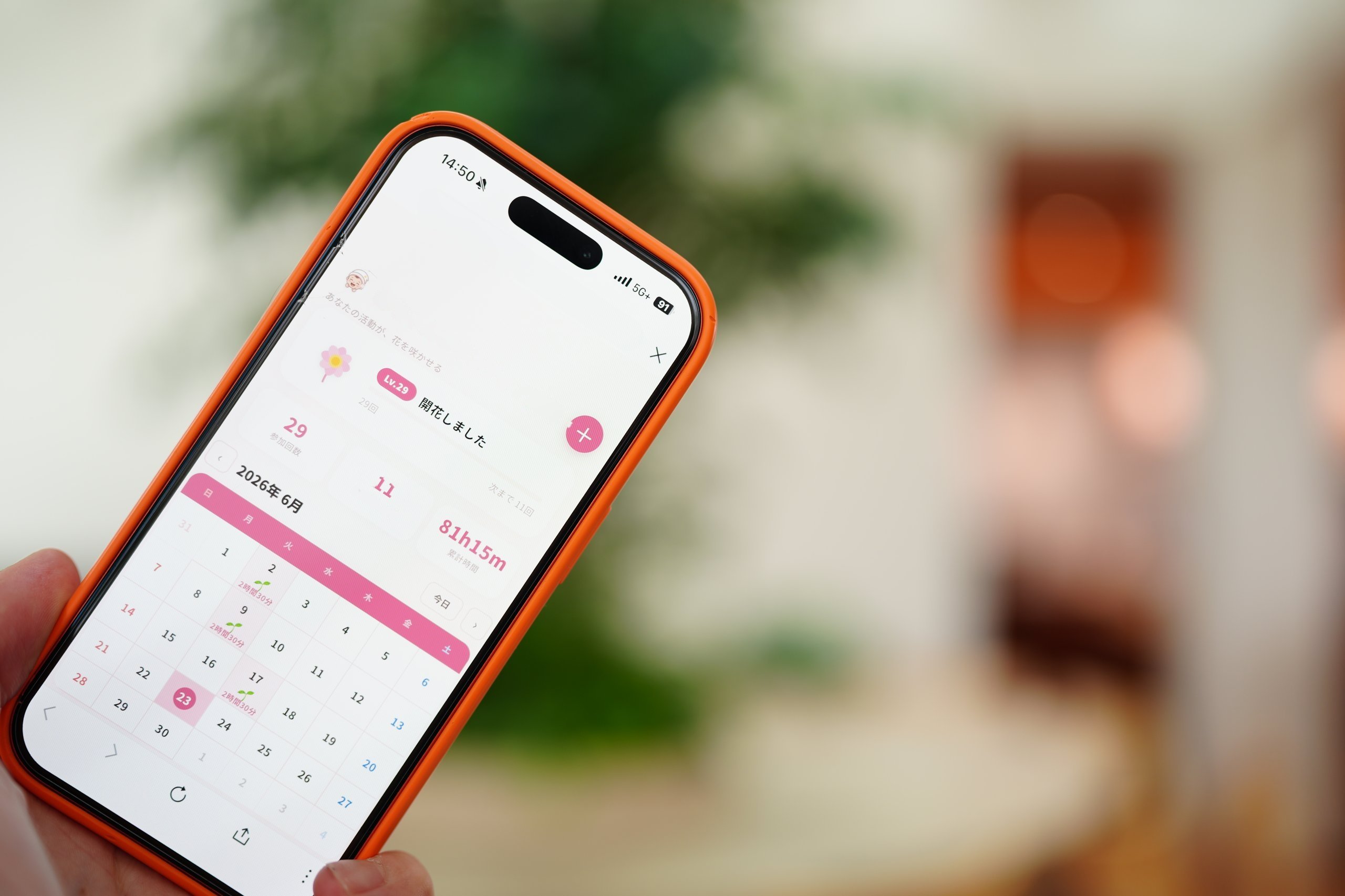
AIにアプリをつくってもらうこともできる時代。
何ができるかを知っておくにも、一度はつくってみるのがおすすめです。
AIでアプリをつくるときに、知っておきたいことを3つ挙げてみました。(写真は妻につくったアプリ)
ファイルパスを指定する
AIにアプリをつくってもらうと、こちらが想定していない場所にhtmlファイルなどが保存されます。
実際に使うときには、「どこにファイルがあるのかわからない…」ということになります。
たとえば、Codexの場合、初期設定の保存先は「AI名のフォルダ→日付のフォルダ→go→outputs→sample-app.html」ということで、いつの間にかつくられたフォルダの奥底に保存されていることも。
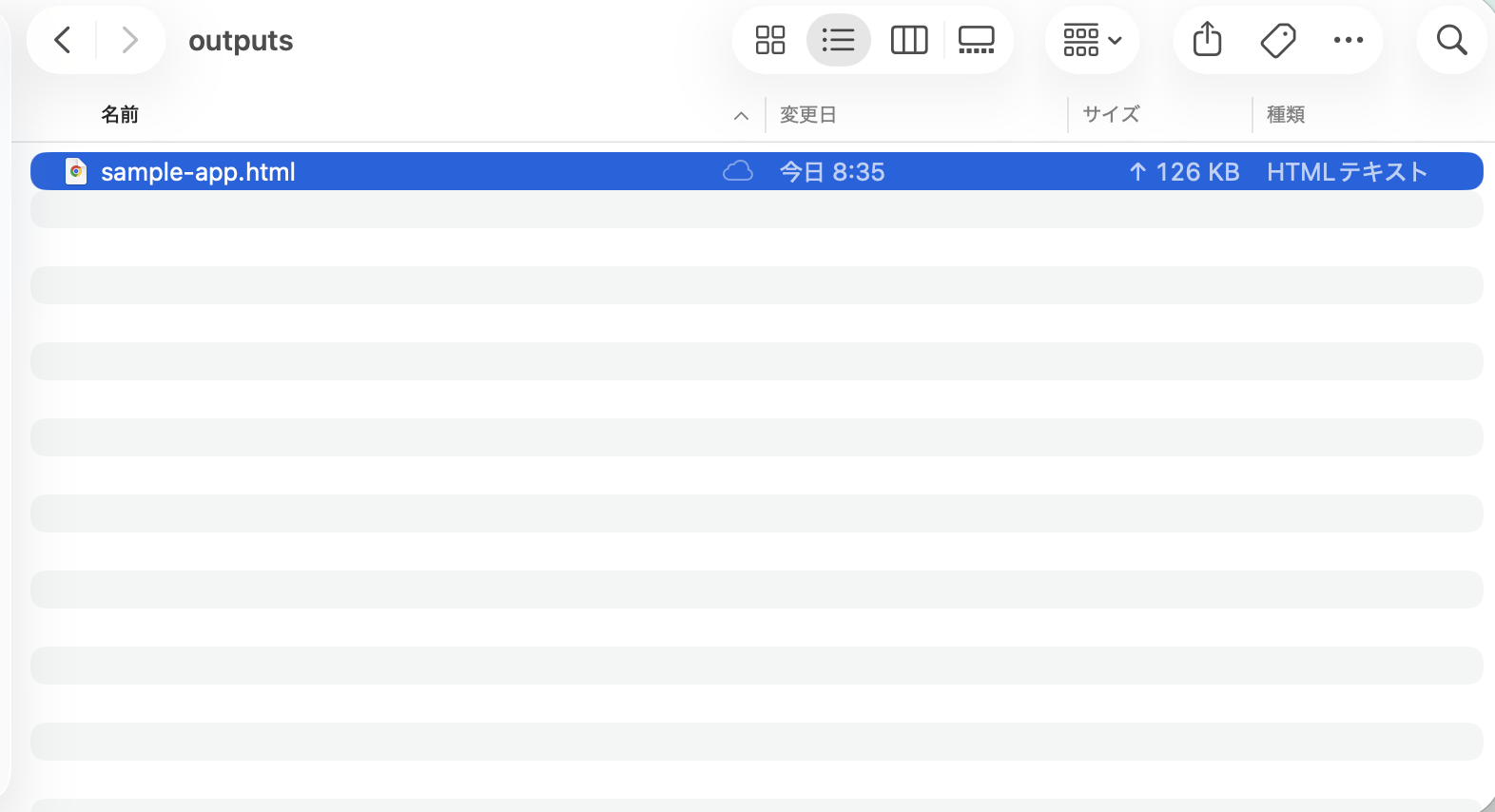
毎回ここにたどり着くのは手間です。そこで今後のファイルの保存先を1つの場所にお願いするほうがいいかと。
わたしの場合、ファイルはいったんinboxというフォルダに入れています。
ただ、その保存先をどうやって伝えるか?そのときにパスを知っておくと便利です。パスというのは、ざっくり言えばファイルの置いてある場所の住所です。
Macだとファイルを右クリックして、optionキーを押すと、パス名をコピーが表示されます。
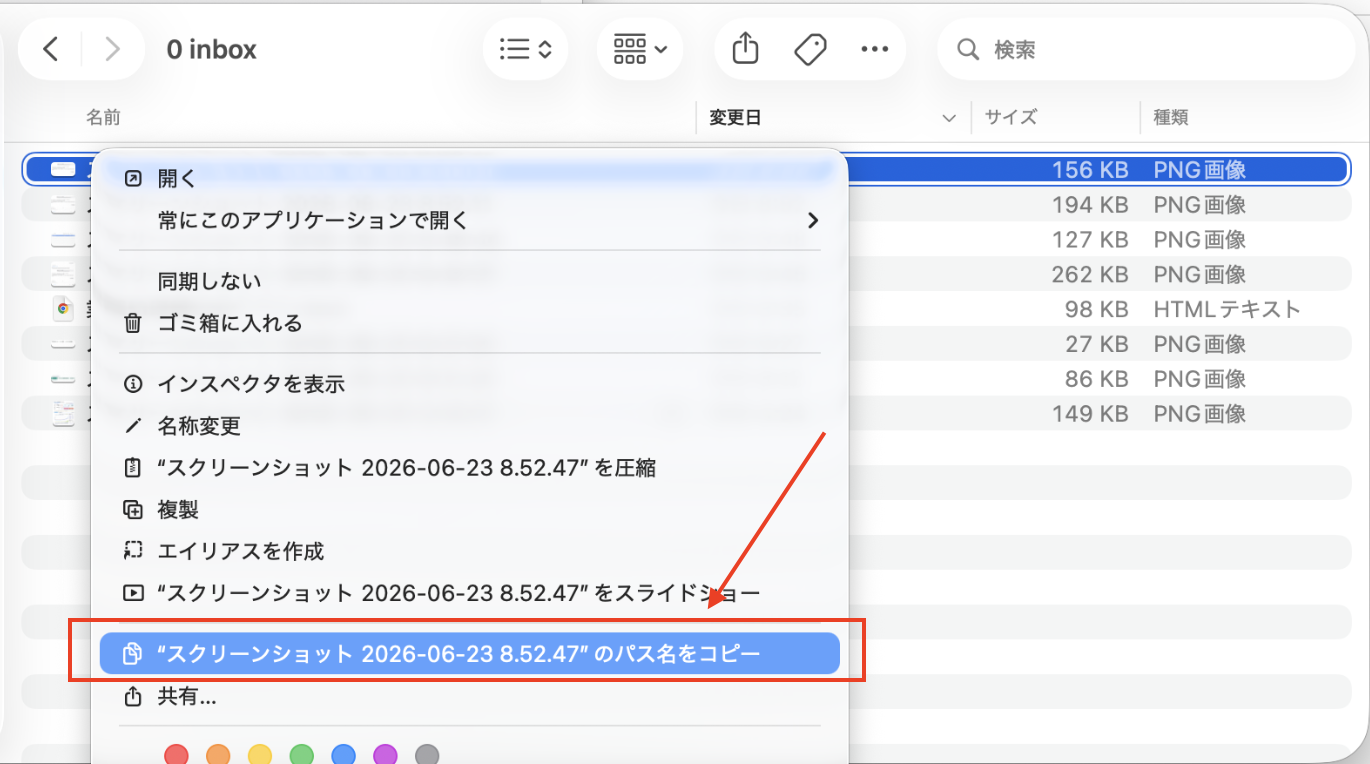
Windowsの場合は、「Windowsキー+E」でエクスプローラーを開いて、メニューバーのinbox部分を右クリックして、アドレスのコピーをしましょう。パスをコピーできています。
それをAIに貼り付けて、伝えましょう。するとその後は指定した場所に保存されるようになります。
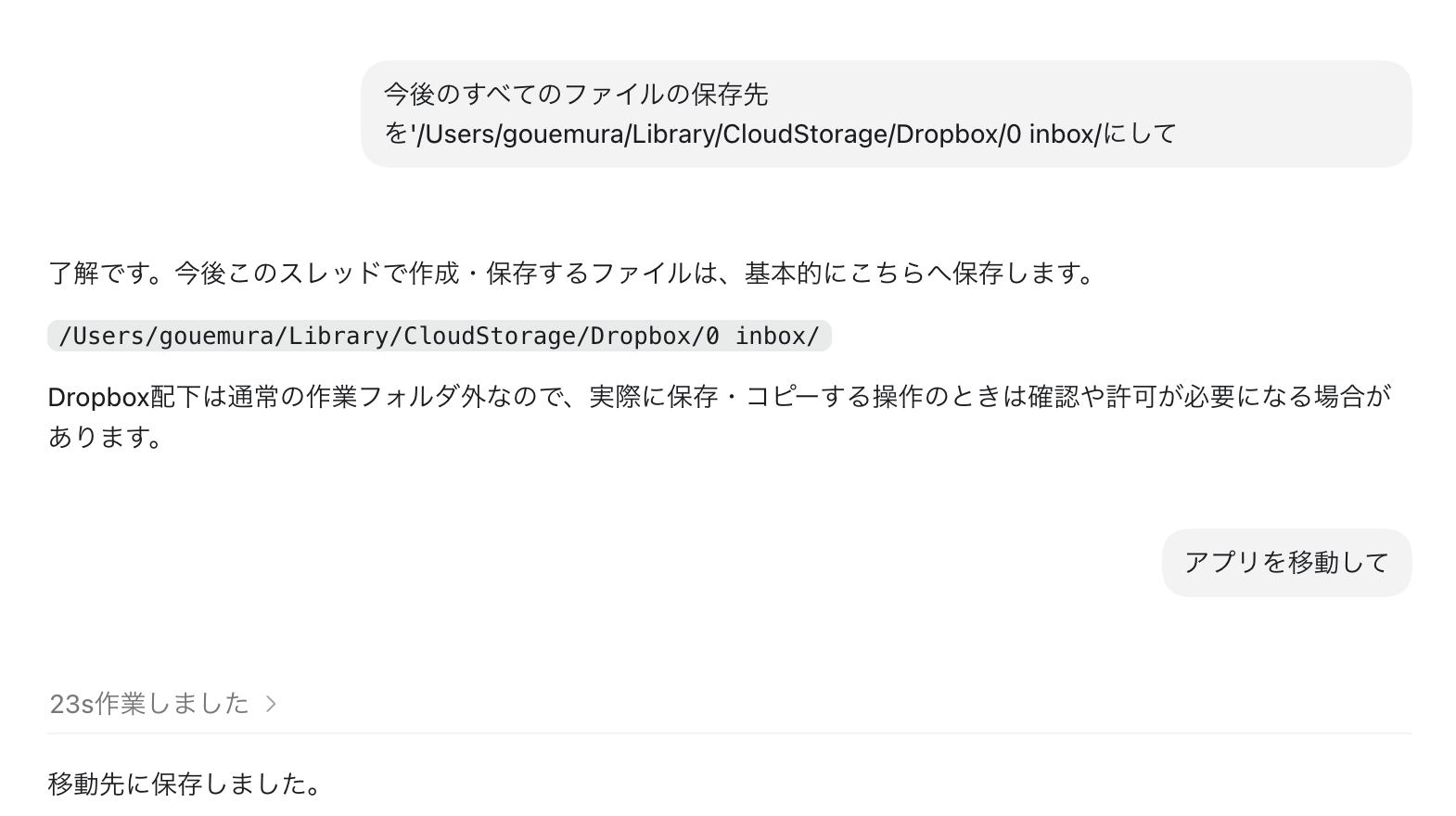
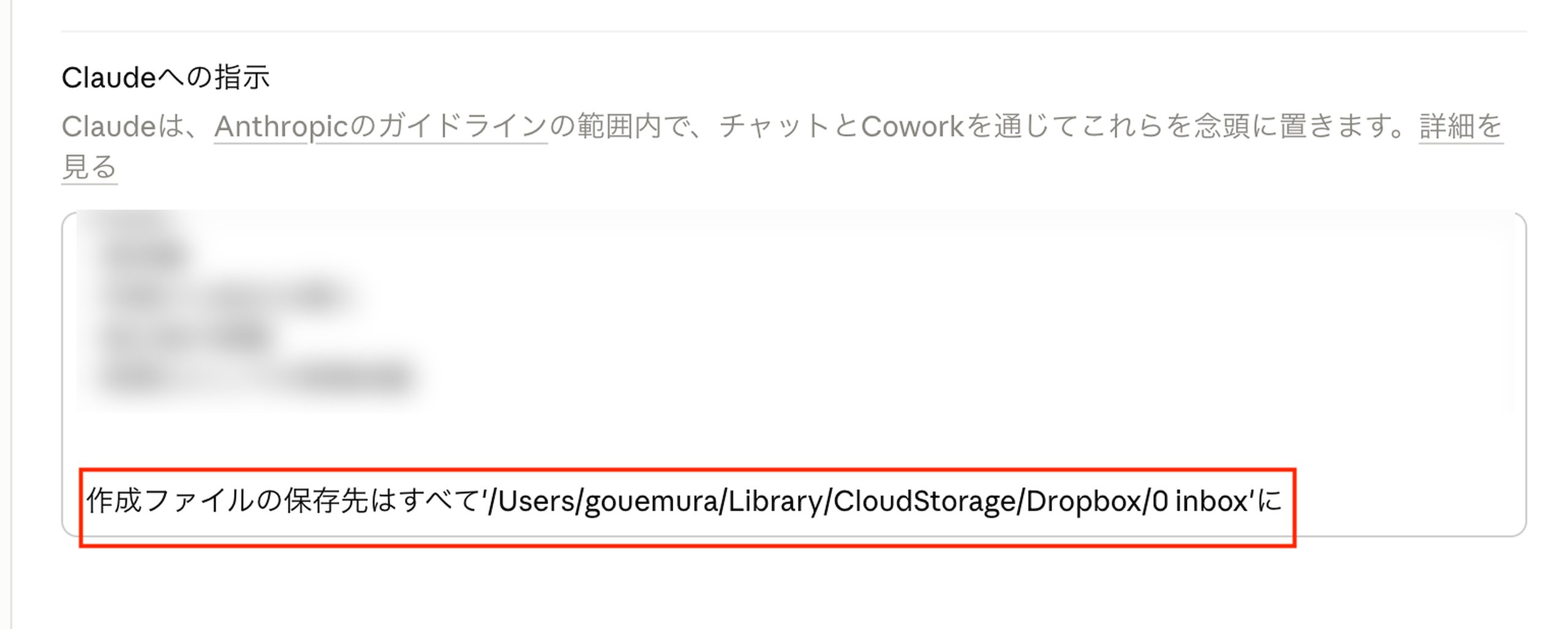
今回の場合はスレッド内での効果。もし、常に保存先をinboxに指定したいのであれば、「設定」で伝えておきましょう。Claudeの場合はこんな感じで。
最初からカンペキを求めない
アプリをつくっていると、いざ試したときにエラーが出たり、イメージと違うものができることもあります。
こっちは当たり前だと思っているようなことが、できないことも。
たとえば、
・入力したデータが保存されない
・ボタンを押せない
・別のパソコンで操作できない
などなど。伝えたことを忘れたり、変えなくてよかったのに上書きして変えてしまうこともあります。
わたしの伝え方がヘタなのかもしれませんけど。
さらに好きな操作にしたい、望むUIにしたいなど、こだわりもあるでしょう。
納得のいくアプリをつくるなら、AIのつくってくれたアプリとのズレをなくすため、やりとりを繰り返す必要があります。

・帳票Excelダウンロードって…。→「Excelダウンロード」or「ダウンロード」にして
・「プレビューを印刷」って→…印刷しないし。「PDF保存」だけにして
・CSVをコピー→ダウンロードと何が違う?
・「全行クリア」→いつこの機能を使うの?
といったように。
まぁ、AIもこちらの意思を言わずとも汲み取ってくれるということはないですし、伝える側もカンペキではないですから、やりとりを重ねるのは仕方ありません。
ただ、やりとりを繰り返すことで、やりとりには慣れます。
AIにどう伝えたらいいかもわかりますし、テキストで短く伝えればいい、スクリーンショットを撮ってアップすればいいや、と効率よく伝える勉強にもなります。
大枠をAIにつくってもらって、細部はヒトが調整するというのがいいかなと。
徹底的にこだわる
AIにアプリをつくってもらっても、結局のところ、どう使うかはじぶん次第です。
・どう動いてほしいのか?
・どういうUI(画面表示)がいいのか?
・データをどこから持ってきて、どう出すのか?
などはAI任せにしていては、気に入ったアプリになりません。
・データはインポートがキホン
・色は#04A590をメインに
・ボタンは多すぎない
・タブで切り替えられるように
などなど、徹底的にこだわりましょう。
AIにお願いすれば、アプリをつくれる時代。
はじめの一歩は踏み出しやすくなりました。
手間もかかりますが、「誰でも使えるアプリ」ではなく、「じぶんが使いたいアプリ」をつくれるのも魅力です。
AIで、じぶん専用のアプリをつくってみたい方の参考になればうれしいです。
【編集後記】
昨日はW杯、税理士業、
午後に打合せ。
夜は長男(11)とFC26を。
スランプに入ったようで、
なかなか勝てず、でした。
【昨日の1日1新】
※「1日1新」→詳細はコチラ
スタバ クラフトジューシーピーチ ティー