ChatGPTでは個人スキルを登録することができます。
ただ、複数のパソコンで使いたい場合、別のパソコンだと認識されません。
その場合の解決策をまとめてみました。
スキル登録の弱点
ChatGPTでは、スキルを登録することができます。(スキルを使うならデスクトップアプリがおすすめです。)
たとえば、予定を登録してZoomリンクをつくりたい場合、すでに登録したZoomリンクを呼び出したい場合、ChatGPT Workでスキルを使うことで、迷うことがありません。
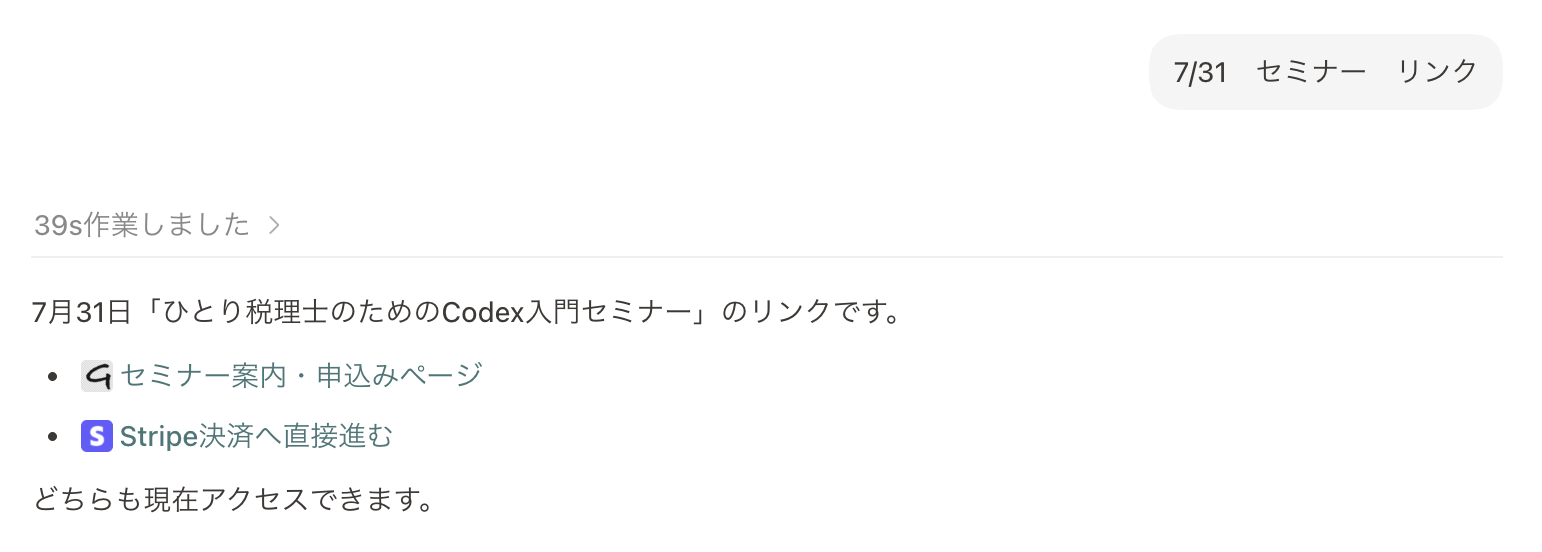
チャットで「7/31 セミナー リンク」だけだと、どのリンクなのか迷います。決済リンクなのか、Zoomリンクなのか。
事前にスキルを登録しておくことで、
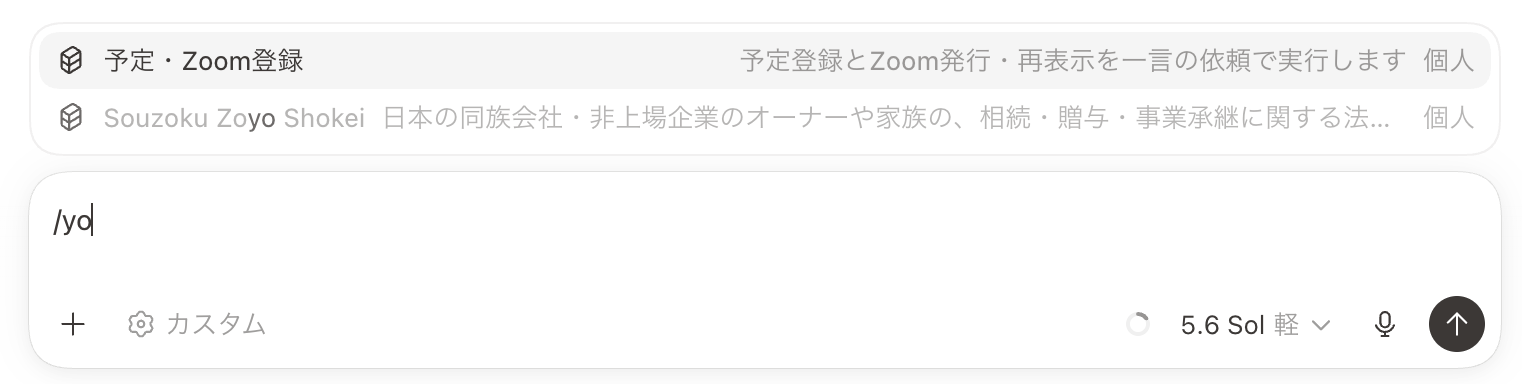
スキルを呼び出すことができ、こちらが何を求めているかをわかってもらえます。
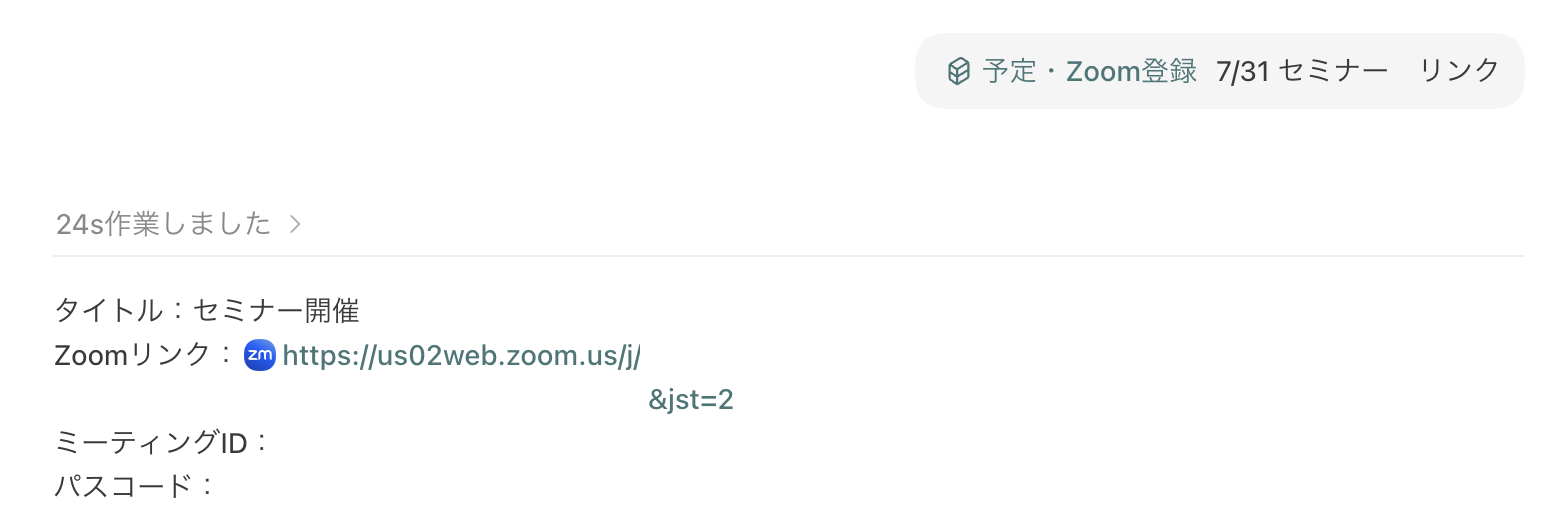
個人スキルはちょっとしたことをお願いするにも便利で、他にもいくつか登録しています。
ChatGPT Workでメルマガを音声入力する流れ。 | GO for IT 〜 税理士 植村 豪 OFFICIAL BLOG
解決策はDropbox
スキル登録をすると、余計なやりとりがなく便利なのですが、ちょっと困ったこともあります。
それは、別のパソコンで使おうとするとスキルが表示されないこと。
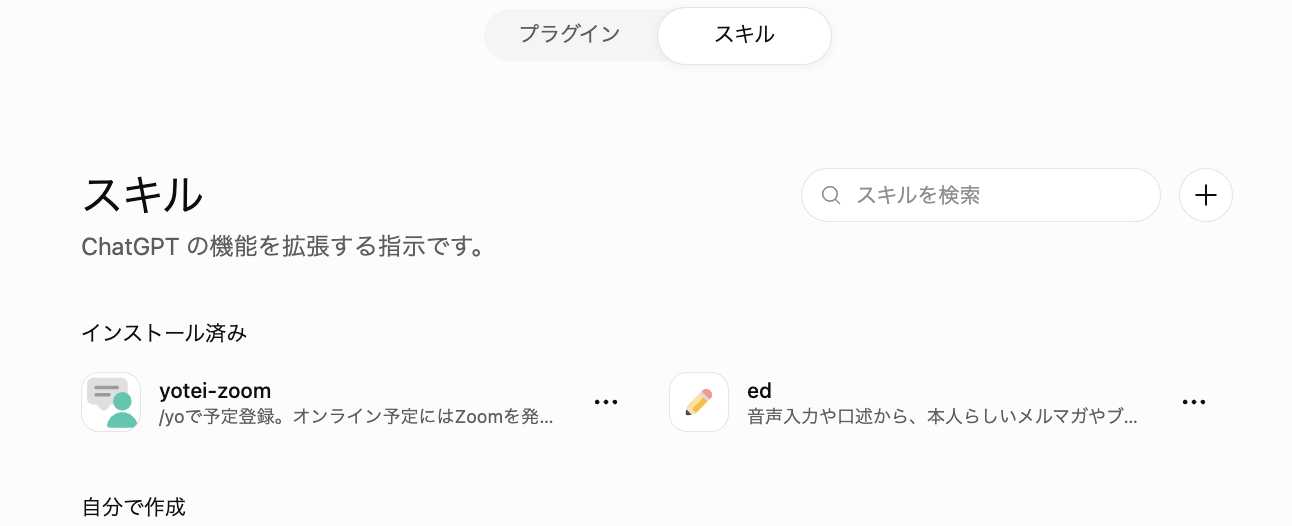
理由は、スキルのパス(保存場所)を見ると、パソコン内に登録されているからです。
/Users/gouemura/.codex/skills/スキル名/SKILL.md」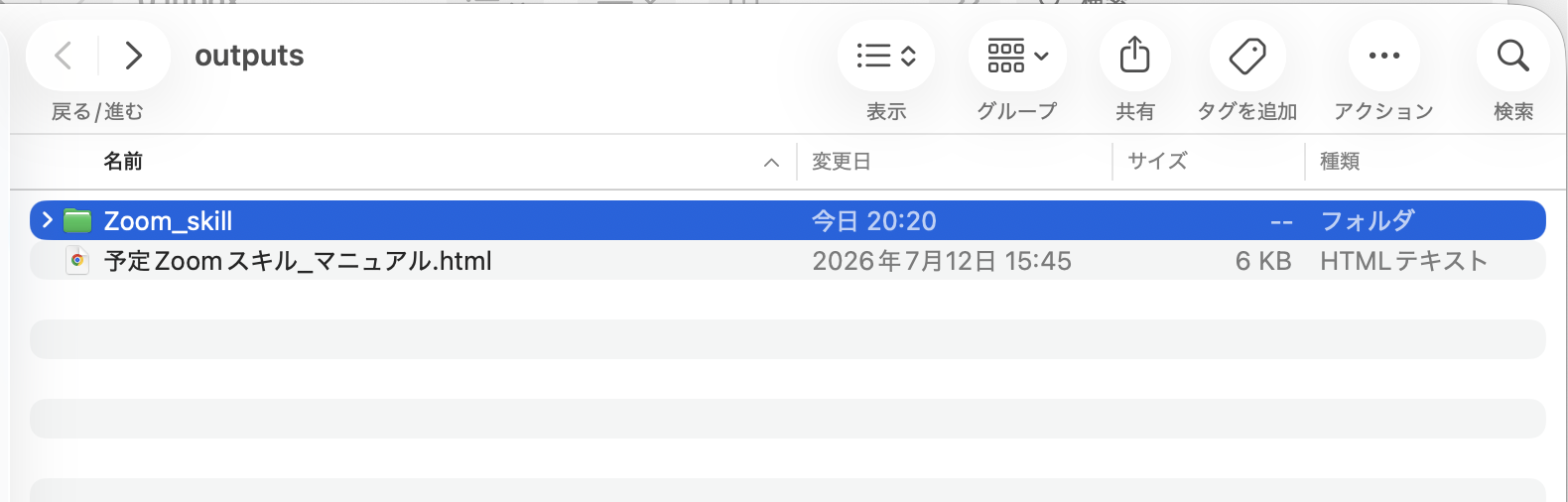
これだと、他のパソコンで同じスキルを使おうとしても、呼び出せないわけです。(ブラウザ版とデスクトップアプリ、それぞれで利用している場合も同じです。)
この場合、改めて登録しないといけません。
その解決策の1つは、スキルのインストールができるようにファイルをつくってもらうこと。「.command」をクリックするとパソコンにスキルがインストールされます。

ブラウザ版はプラグインのメニューから、スキルをアップロードすることができます。
もう1つは、Dropboxのようなクラウドに置くこと。
/Users/gouemura/Library/CloudStorage/Dropbox/Codexスキル/スキル名/SKILL.mdクラウドにスキルのファイルを置いて、ChatGPTにパスを伝えることでつなげてくれます。
ショートカットキーでファイルの呼び出すには、別途必要です。
つくってもらったあとで研究する
AIにお願いすればスキルはつくってくれます。
ただ、そのスキルがどういうしくみになっているかも見ておきましょう。
たとえば、Zoomリンクを呼び出すスキルは、フォルダに2つのファイルがあり、1つは、フォルダ「agents」もう1つはSkill.mdというファイル。(.mdはマークダウンファイル)

agentsのフォルダにあるファイルを開くと、個人スキルを呼び出したときにどう表示されるかが書かれています。
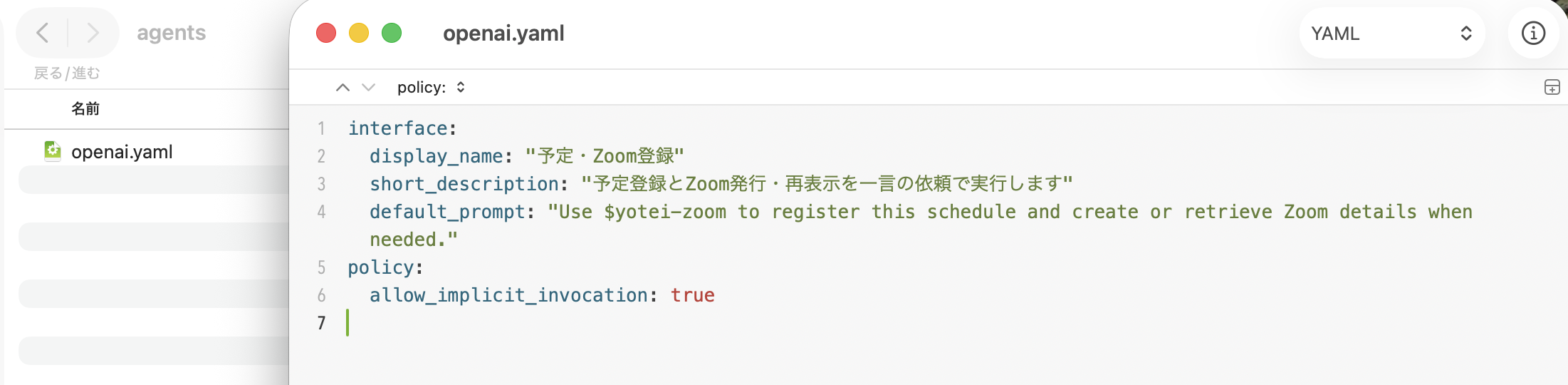
これですね。
もう1つ、Skill.mdのファイルは、スキルの設計書。どういうスキルなのか?の説明が書かれています。チャットでやりとりした内容をもとに、ChatGPTがまとめてくれたものです。
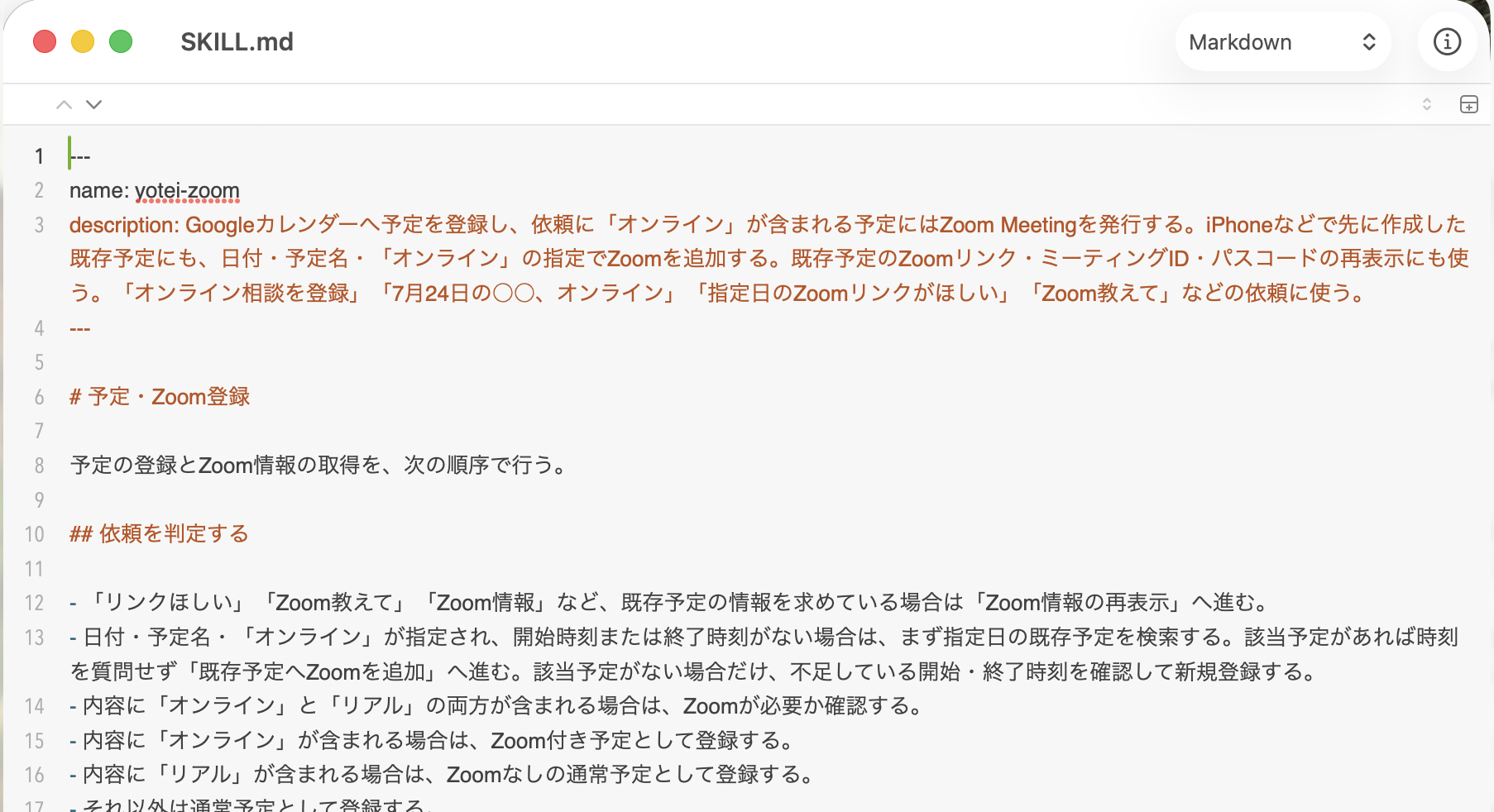
ChatGPTに任せてもいいのですが、こういうファイルまで見に行くと、どういうしくみになっているかも学べますし、ちょっとした変更なら、わざわざチャットしなくても、ファイルの内容を変更すればいいわけです。
ということで、個人スキルを他のパソコンでも利用する方法をまとめてみました。
ChatGPTなどAIにも日々触れて、個人スキルも登録しつつ勉強してみるのもおすすめです。
【編集後記】
昨日は打合せ。
その後はカフェで
研究、ブログなど。
夜はKindle読書。
先日大人買いした
リングにかけろを。
予想以上に面白いです。
聖闘士星矢の味は
やはりあるかなと。
【昨日の1日1新】
※「1日1新」→詳細はコチラ
リングにかけろ2