生成AIのClaude Code(クロードコード)。
アプリとの連携もできます。今回やってみたのはClaudeで決済リンクをつくる流れです。
Stripeの決済リンクはクリック5回
現状、ブログやHPから仕事の依頼をいただいたときにフォームに入力していただくと、自動返信でお客さまにメールが届くようにしています。
そのメールにはメッセージとともに決済情報を載せていて、振込みかカード決済をお願いしています。
なので、わたしが気づいたときには、仕事の依頼のメールと決済のメールの2つが届いています。
いちいちネットバンクやStripe(カード決済)のダッシュボードに見に行かなくても、入金までの確認ができるのが気に入っています。
振り込みの場合には、口座情報を載せておけばいいのですが、カード決済の場合には、提供する内容ごとに料金も異なります。
新しいセミナーをやる場合には、新しい決済リンクが必要となります。
Stripeにログインし、ダッシュボードの右上のプラスボタンをクリックして、商品名を入力して…とやっているとなんだかんだでクリックを5回ほど。
それなりに手間がかかります。
そこで今回やってみたのが、Claude Codeで決済リンクをつくってもらうこと。
これまでのようにStripeのダッシュボードにログインすることなく、Claudeに操作をお願いするというものです。
ClaudeとStripeの連携
Claude Codeは、アプリとも連携ができます。
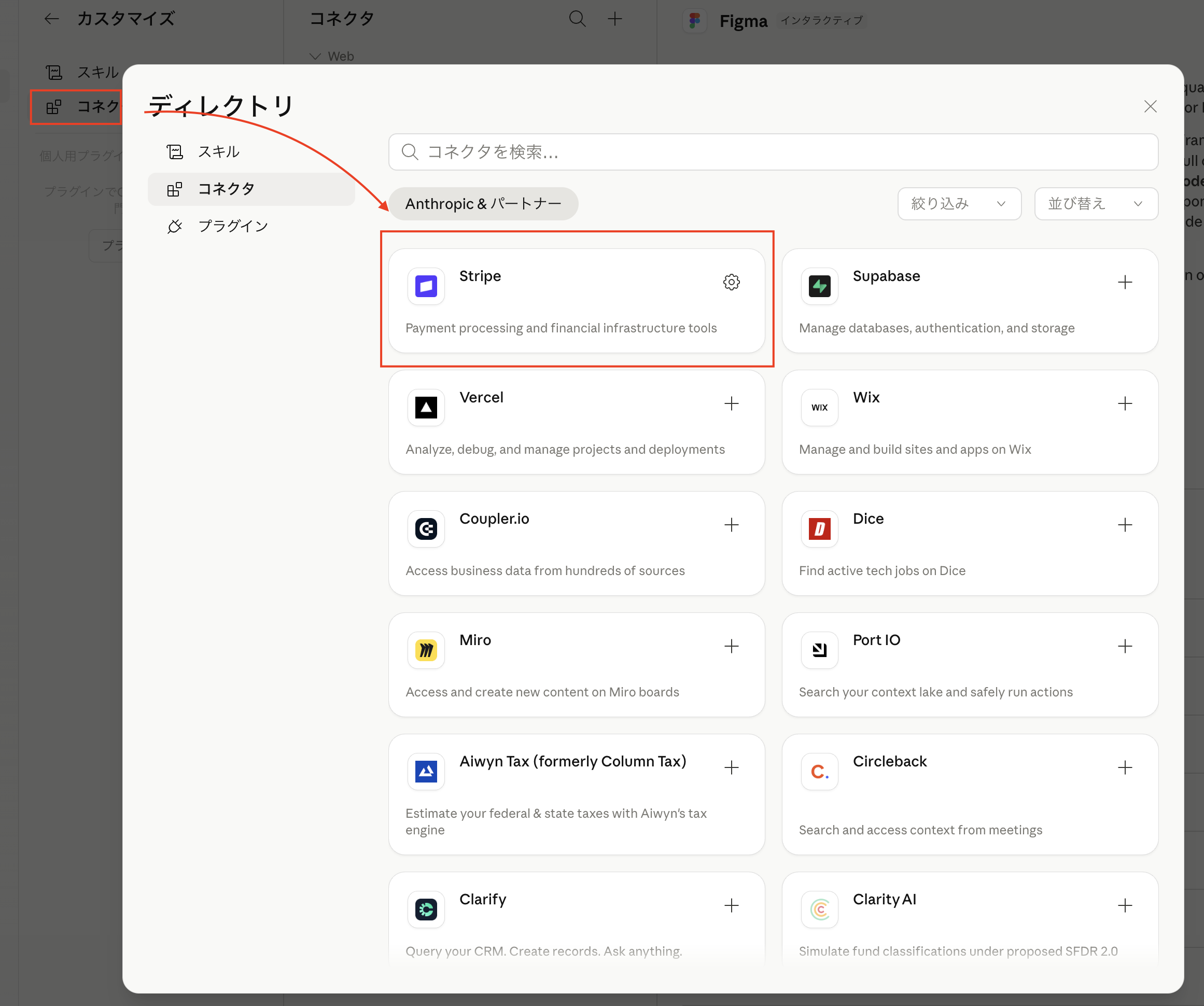
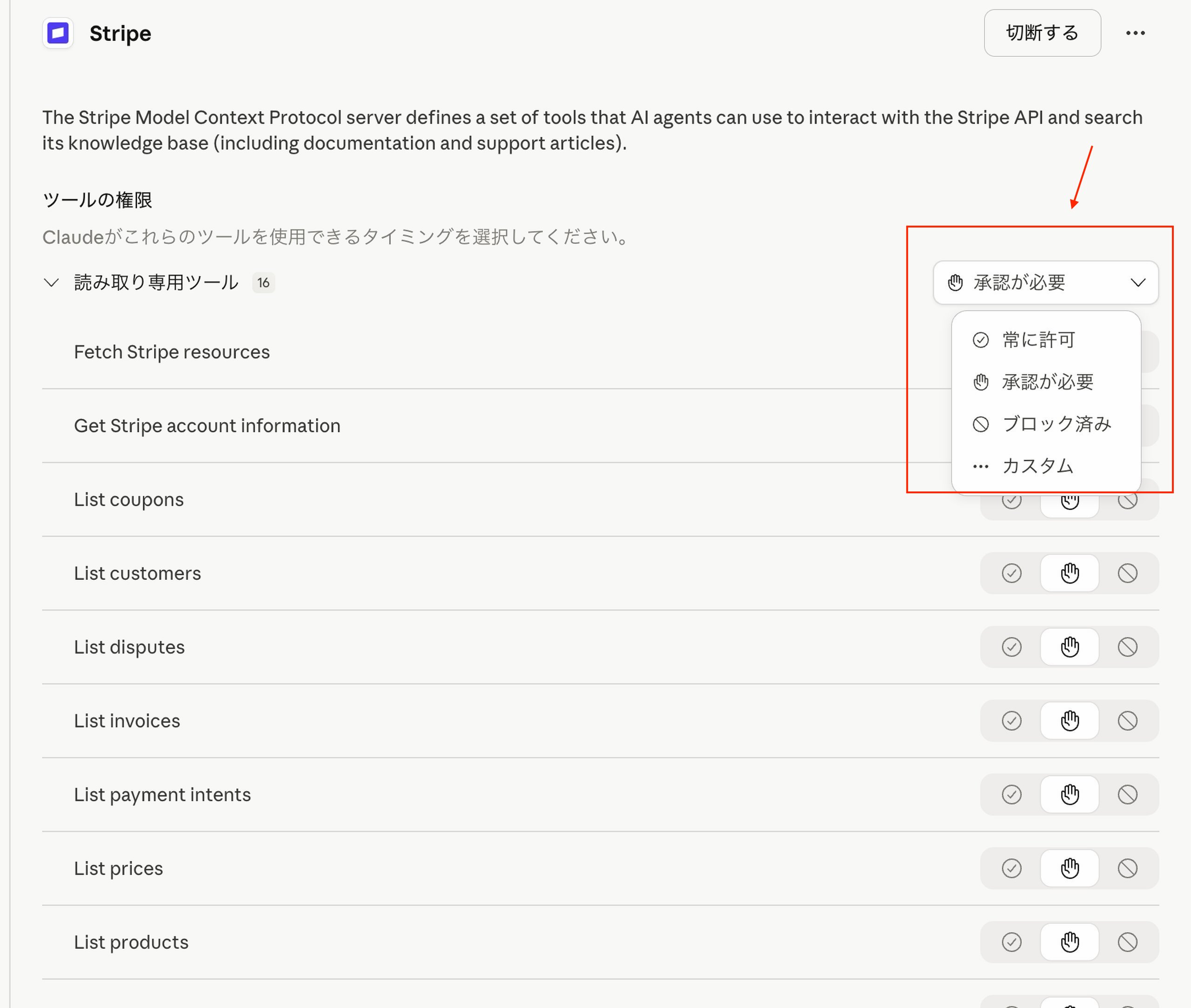
左側のメニューバーからカスタマイズをクリック、連携できるアプリが並んでいます。その中にStripeがあるので、右上のプラスボタンをクリックしましょう。
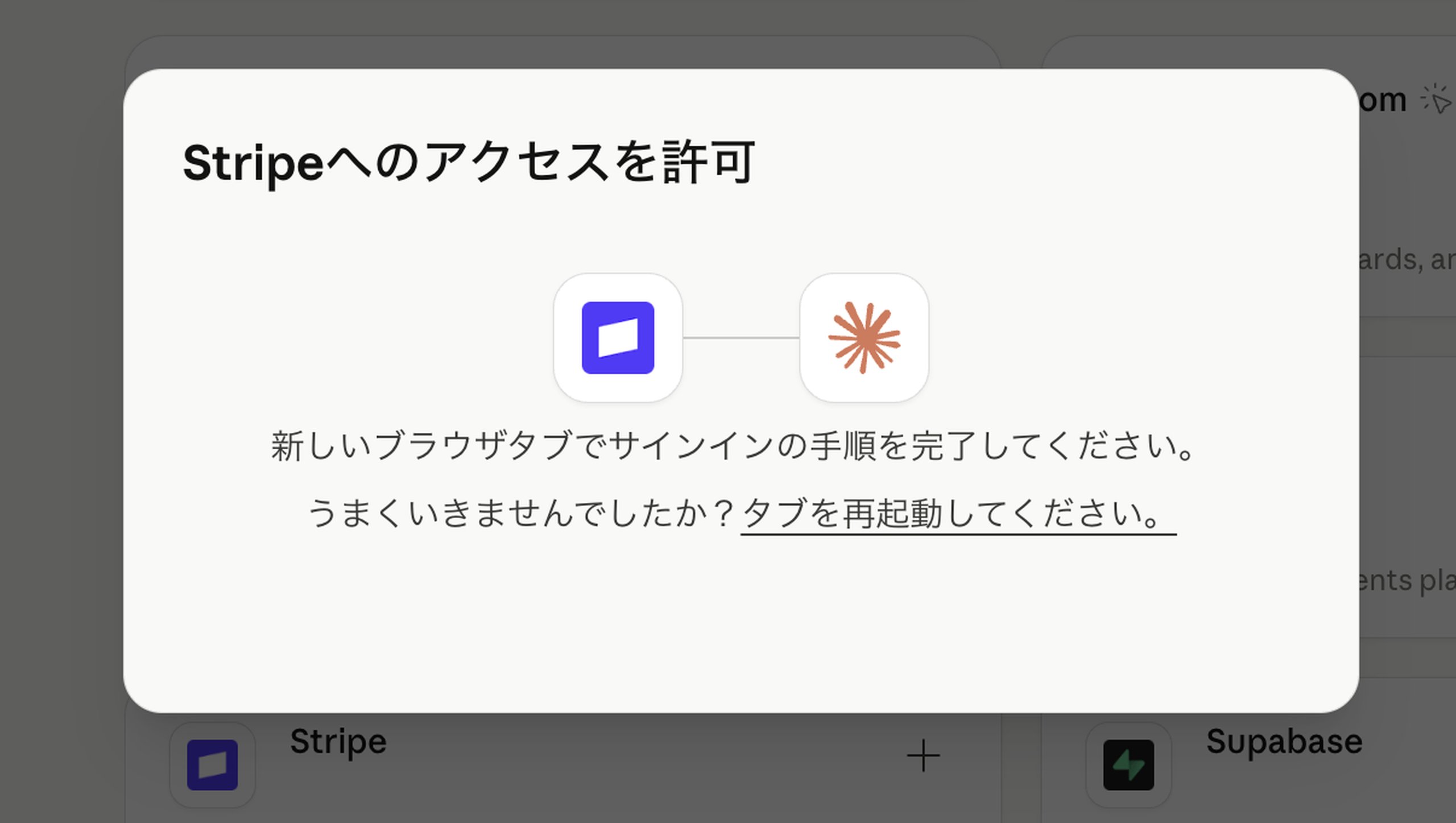
Stripeへログインし、アクセスを許可しましょう。
連携ができたら、ClaudeからStripeの処理をお願いすることができるようになります。許可のレベルを確認しておきましょう。
Claudeで決済リンクをつくってみた!
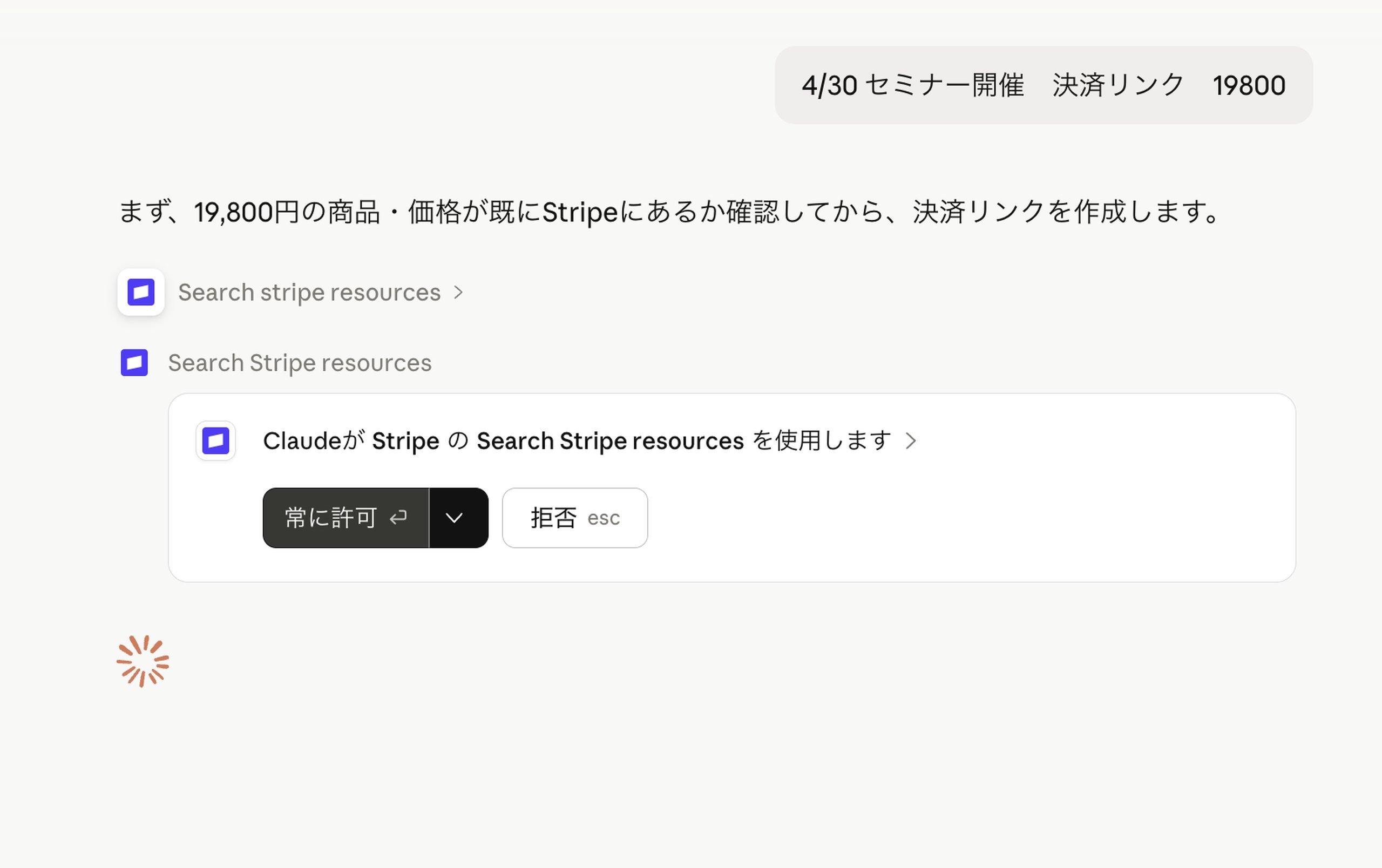
では、Claudeで決済リンクをつくってみます。日付とセミナー名、決済リンクと金額を入力してみると、新規でつくる前にすでにリンクがつくってあるか、ダブらないように確認してくれます。確認なしでつくることもできます。
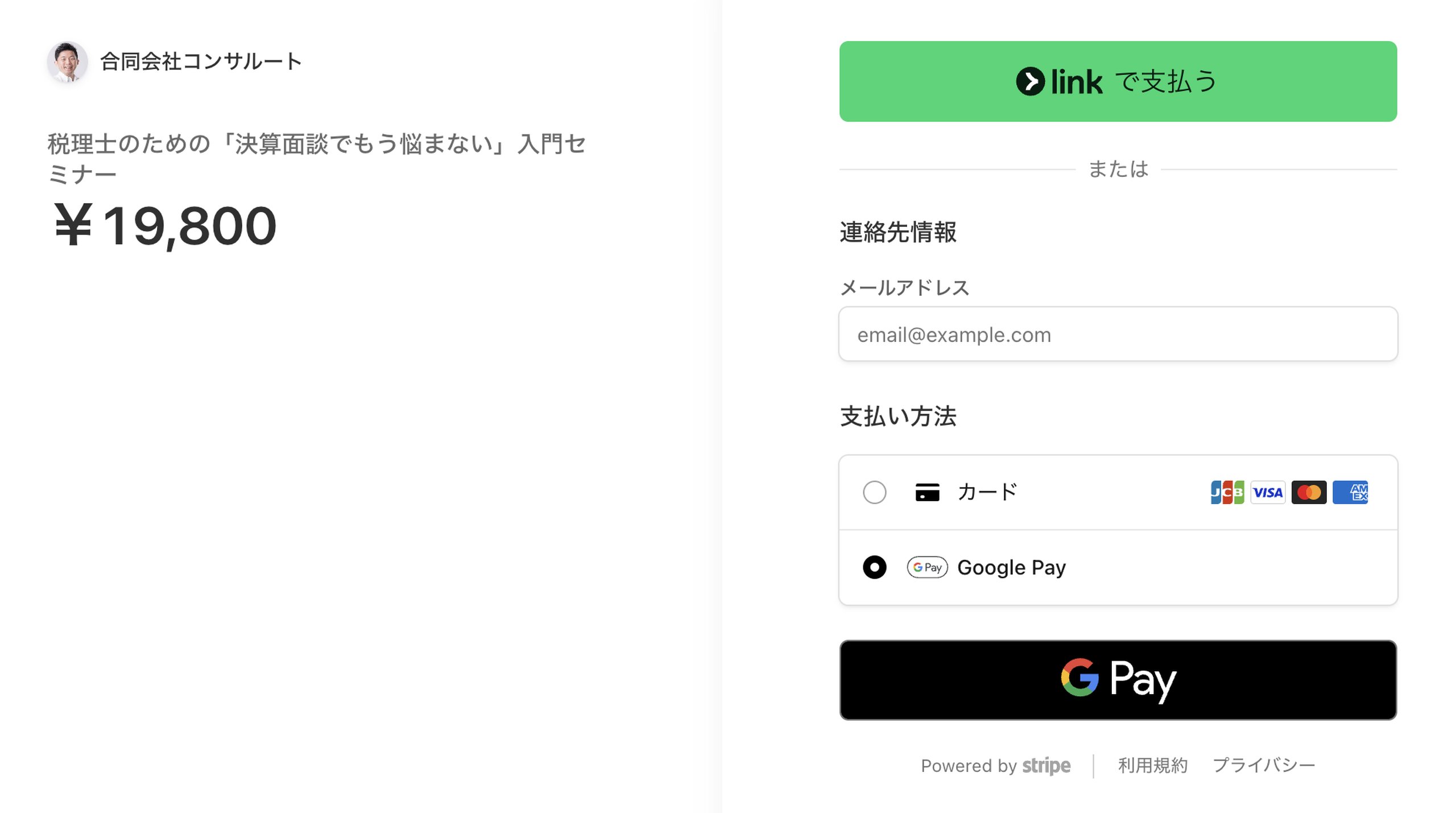
すると、同じ19800円のリンクが出てきました。どれが何のセミナーなのかはわからず。今回はすでに決済リンクをつくっていて、最新とあったので最新のリンクも把握できているということになります。
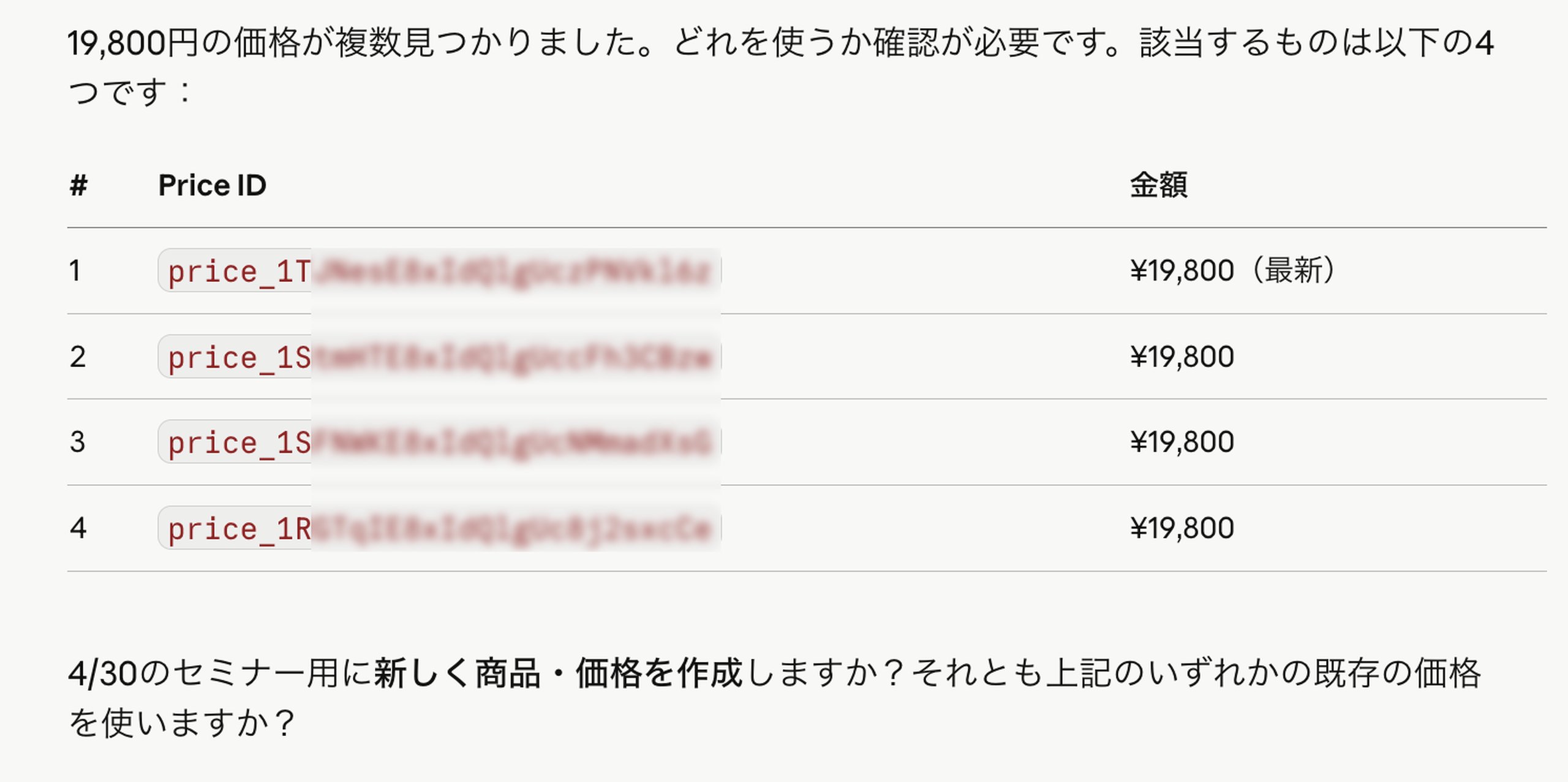
新規でリンクをつくるか、既存のリンクを使うかを選べます。試しに「1」を選んでみると、最新のセミナーの決済リンクを書き出してくれました。日付はなくてもよかったなと。
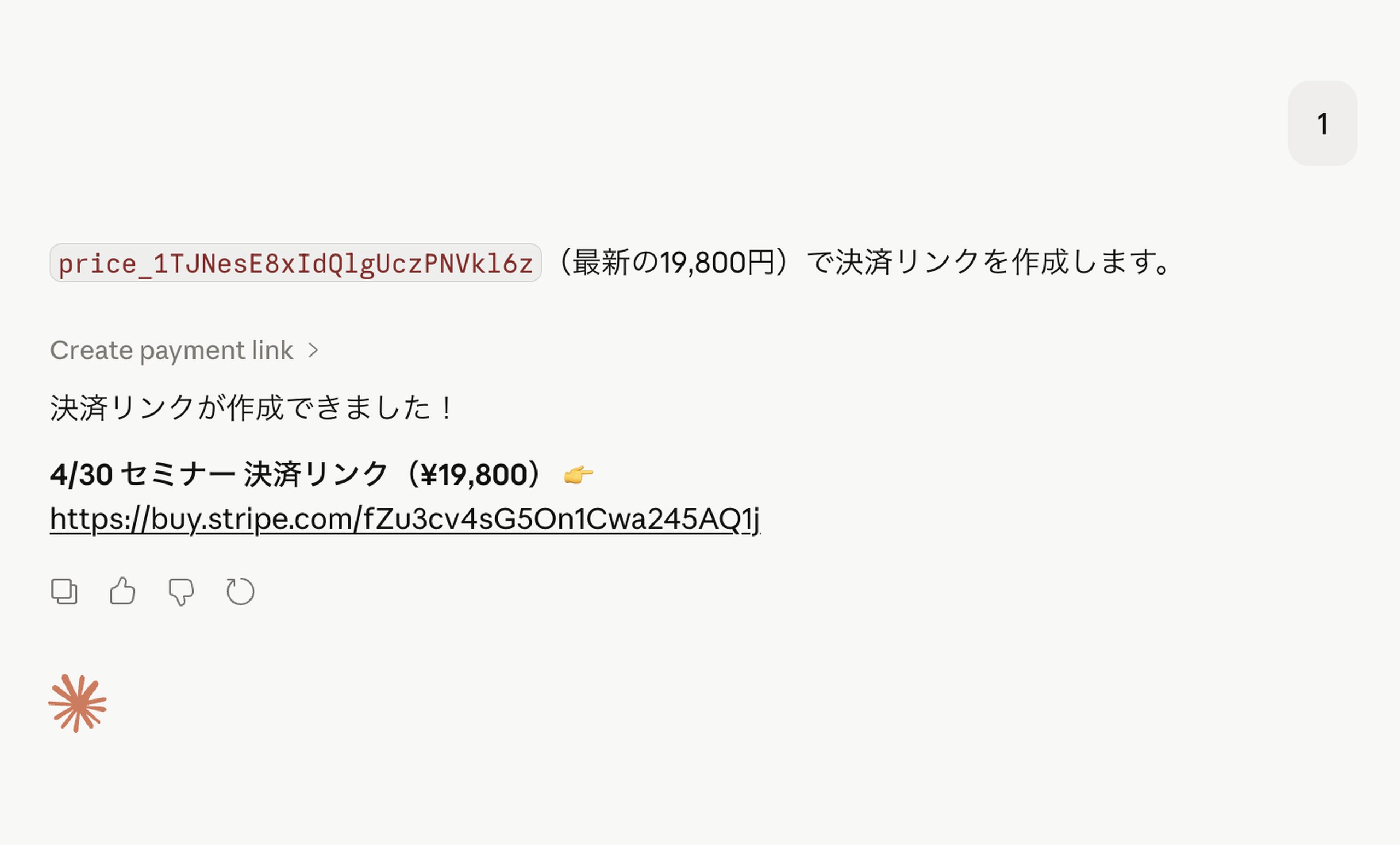
このリンクを確認してみると、いまだしているセミナーのリンクでした。
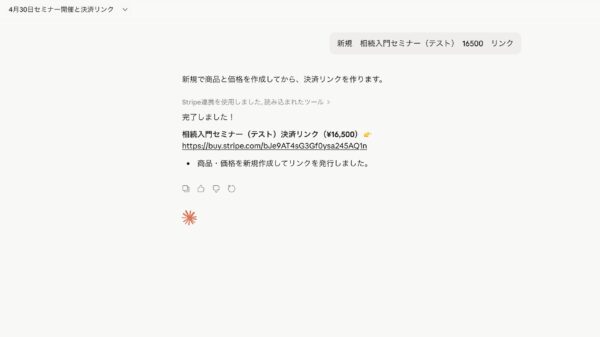
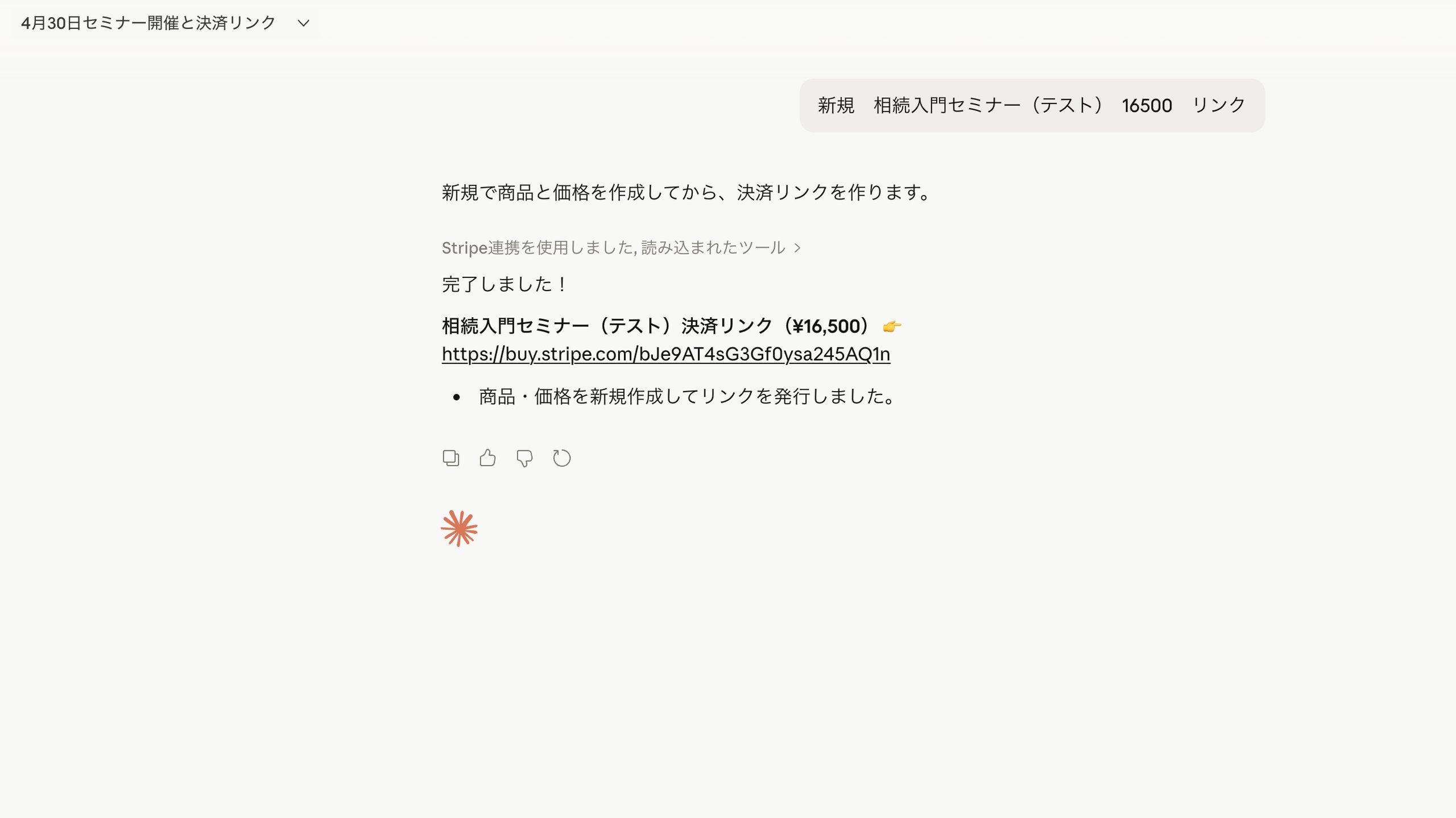
今度は新規のリンクをつくってみます。商品をつくってから、
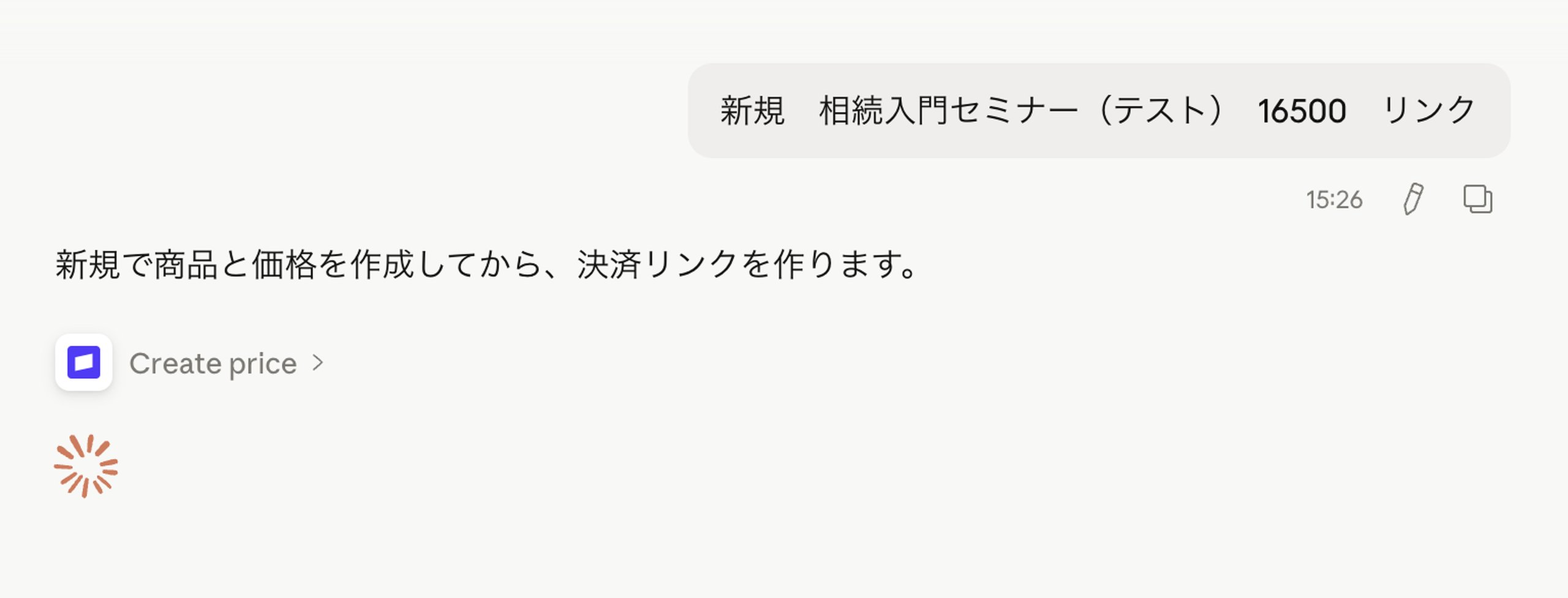
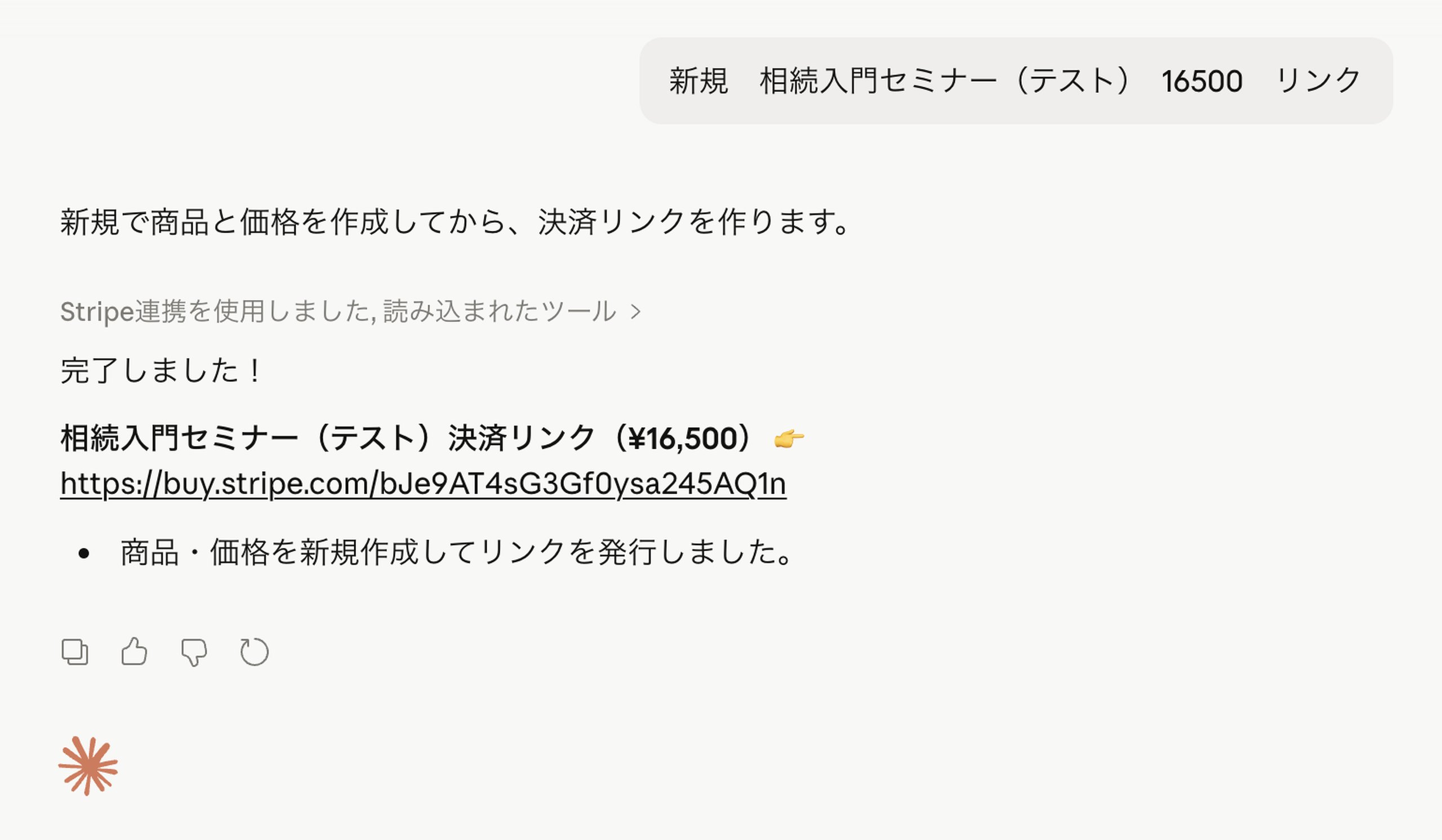
決済リンクをつくる動きがあり、10秒ほどで完成しました。このリンクをクリックしてみると、
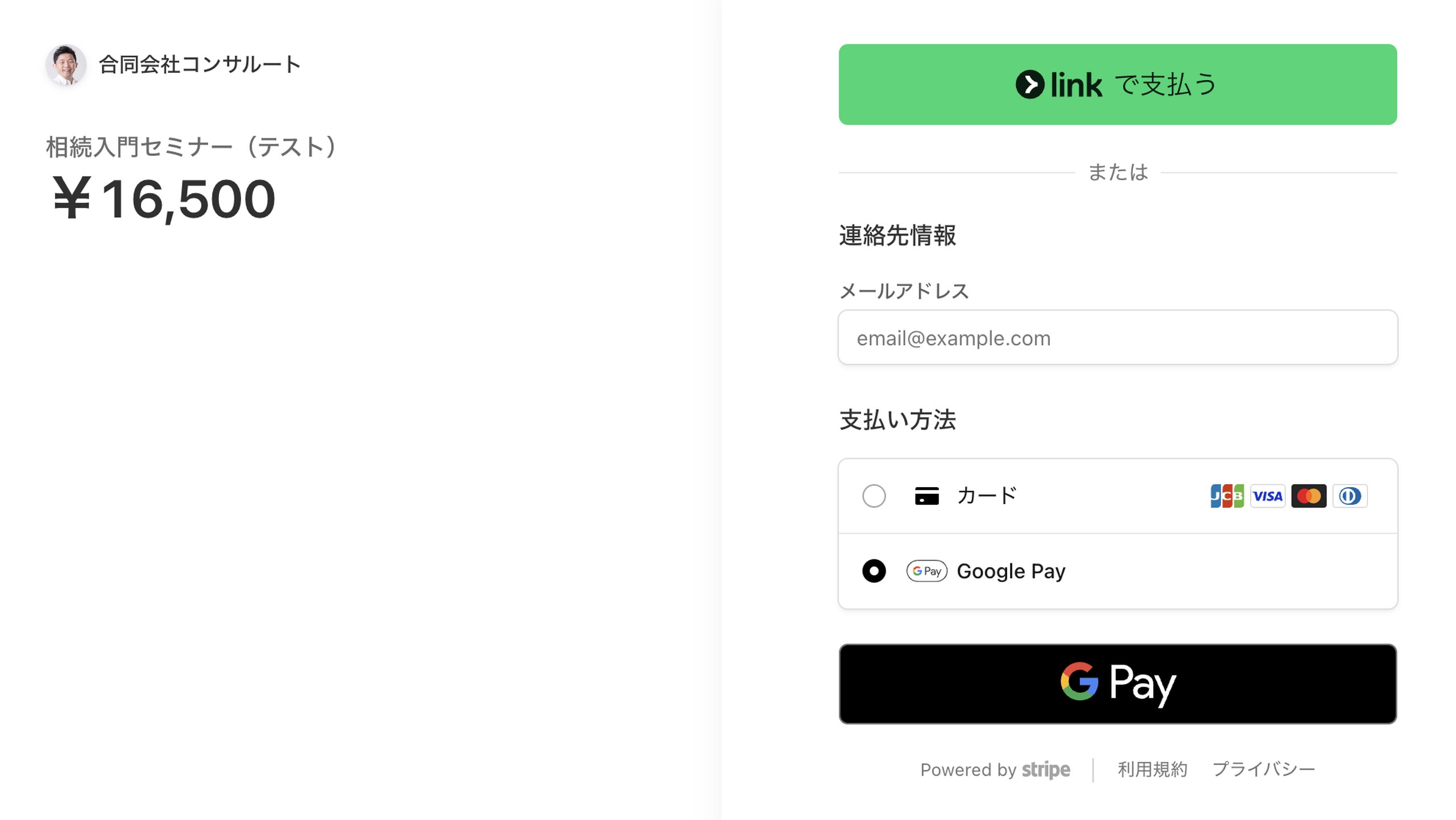
タイトル、金額ともにお願いしたとおりの決済リンクであることが確認できました。
StripeのPaymentLinksにも、追加されているのがわかります。

…ということで、これまでStripeのダッシュボードにログインして、商品名を入力してクリック5回してつくっていたリンクはお願いできそうです。
どこまでお願いするか?というのはありますが、何度もやることならお願いしてみましょう。
小さくちょっとずつでも試すことで、生成AIで何ができるのか?もわかってきますので。
【編集後記】
昨日はオフ。
午後に3人がコナンの映画を見るのでイオンに。
わたしはスタバで研究。
その後合流して、子どもたちの服を見に行ったり。
【昨日の1日1新】
※「1日1新」→詳細はコチラ
スタバ THE フラペチーノ of フルーツ-オン-トップ-ヨーグルト with クラッシュ ナッツ
サントリー 天然水 きりっと果実スカッシュ!オレンジ&マンゴー