通勤手当のルール変更があり、年末調整での精算が必要になります。ただ給与ソフトでの対処方法はExcelで加工してインポートする方法。ただ、入力はミスにもなりできるだけ避けたい。
そこで、これを事例にExcelでの解決策をまとめてみました。
通勤手当の非課税枠の変更
会社で社員に通勤手当を支給しているケース。
通勤手当には非課税枠があり、その範囲で支給する場合には、税金がかからないことになっています。ただ、その非課税枠を超えて支払う場合には、給与扱いで税金がかかります。
交通機関を利用している場合には非課税枠の範囲のことがほとんどかと。
ただ、クルマ通勤の場合には、非課税枠が小さく課税されていることもあるでしょう。
そんな中、2025年11月に通勤手当の非課税枠の見直しがあり、非課税枠が増額。
2025年4月からさかのぼって年末調整で精算することになりました。
年末調整で精算の対象になる方
・課税されている通勤手当がある
・変更前と変更後で非課税枠に差額が出る
| 区分 | 変更後 | 変更前 | 差額 |
|---|---|---|---|
| 通勤距離が片道55km以上 | 38,700 | 31,600 | 7,100 |
| 通勤距離が片道45km以上55km未満 | 32,300 | 28,000 | 4,300 |
| 通勤距離が片道35km以上45km未満 | 25,900 | 24,400 | 1,500 |
| 通勤距離が片道25km以上35km未満 | 19,700 | 18,700 | 1,000 |
| 通勤距離が片道15km以上25km未満 | 13,500 | 12,900 | 600 |
| 通勤距離が片道10km以上15km未満 | 7,300 | 7,100 | 200 |
| 通勤距離が片道2km以上10km未満 | 4,200 | 4,200 | 0 |
影響する金額は正直…ですが、年末調整に反映させないといけません。
一応、給与計算ソフトも対応する姿勢を見せていますが、ソフトでは自動計算がされず、Excelで加工してインポートという流れがほとんど。
給与計算ソフトでの自動計算の変更は2026年1月からというのがほとんどで、12月まではこれまでどおりです。
まぁ、アテにはしていませんけど…。
そこで年末調整でこの通勤手当の精算をExcelでどうやるか?
わたしがやったマネーフォワードのパターンを事例に解説します。
材料を用意する
マネーフォワードの場合、給与ソフトから対象になるヒトと非課税限度額の支給額をCSVでダウンロードできます。交通用具って…表現は気になりますけど、まぁスルーで。
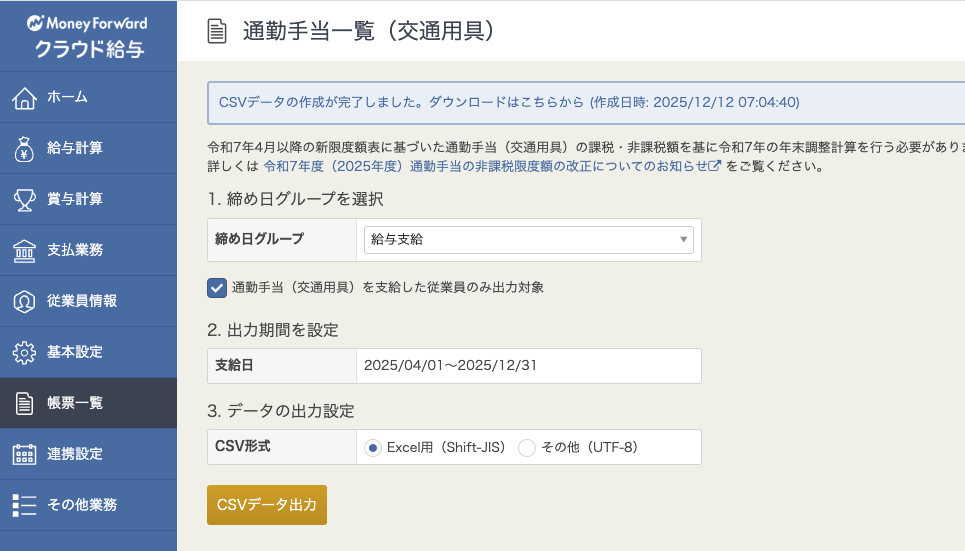
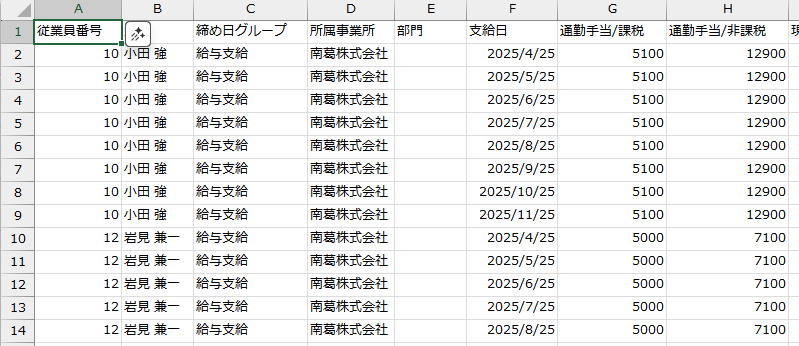
すると、4月からの通勤手当の支給データをCSVファイルでダウンロードできます。
今度は「マネーフォワード年末調整」から非課税枠のインポートをするためのフォームをダウンロードします。
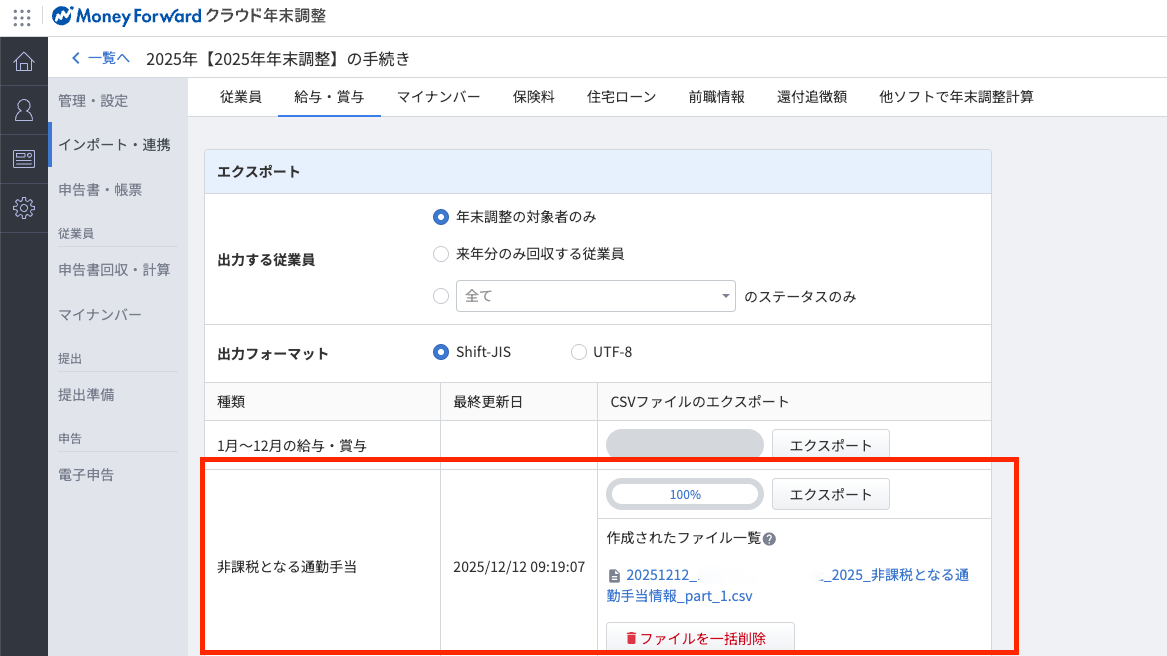
こんなファイルがダウンロードできます。こちらは該当者だけでなく、全員のデータが出てきます。
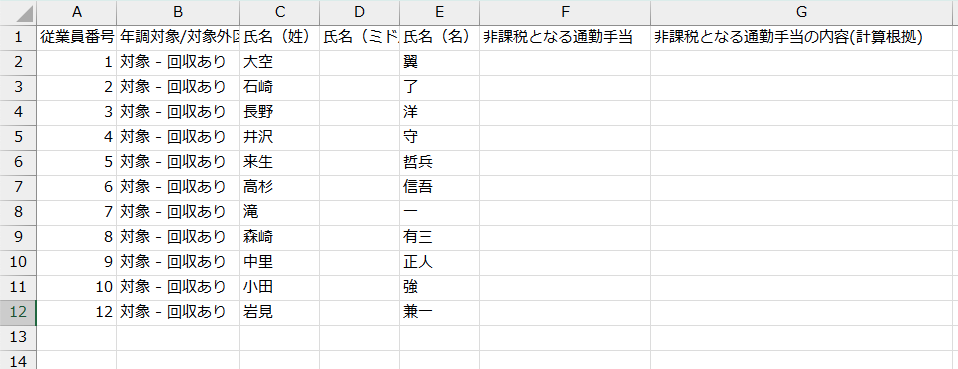
最終的には、該当するヒトだけに精算差額と計算根拠をF列とG列にそれぞれ反映させます。(やり方は後述します。)これをCSVファイルとして保存、インポートすることで、
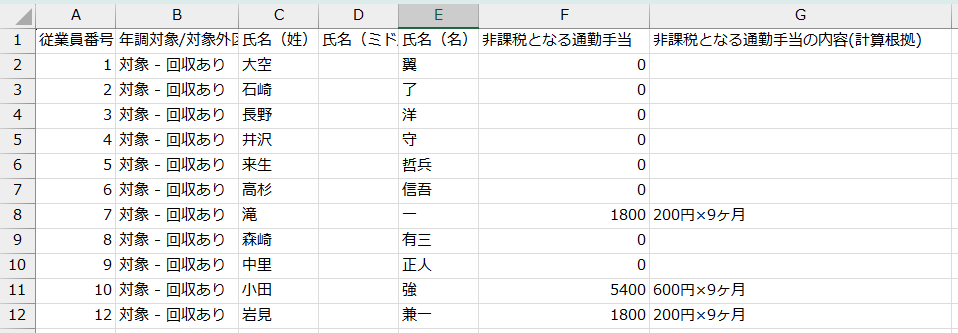
年末調整に反映されます。給与から1800円を引いて年末調整をすることができ、2025年4月からの精算ができたことになります。
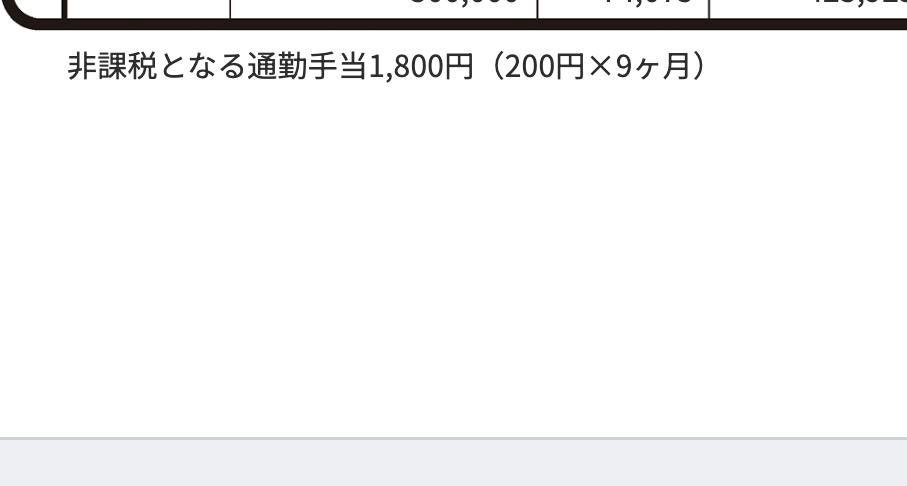
国の突然の方向転換で手間をかけてこの金額…。というと怒られるかもしれませんけど。
社員が少なければいいかもですが、入力だとミスもありますし、できるだけ入力を最小限にデータと関数で処理をしたいものです。
Excelで通勤手当を精算する
Excelでデータ処理をするとき、使っておきたいのがXLOOKUPとピボットテーブル。
利用することで、入力を最小限にできます。
こんな感じでやってみました。
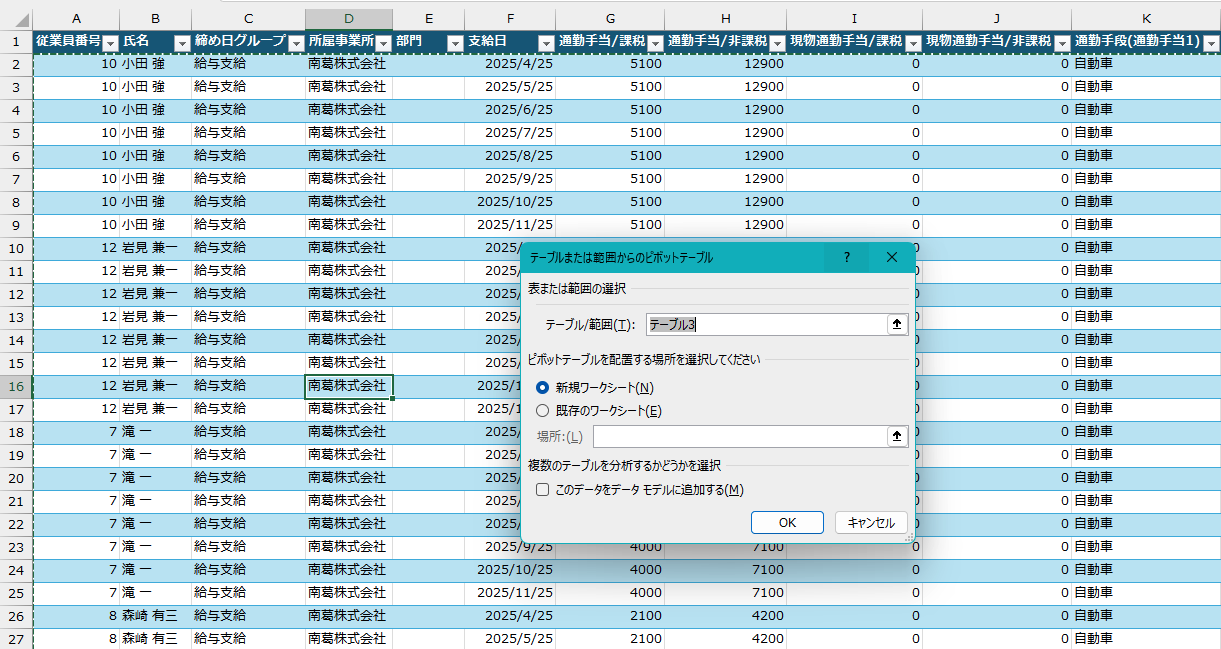
給与ソフトからダウンロードしたCSVを
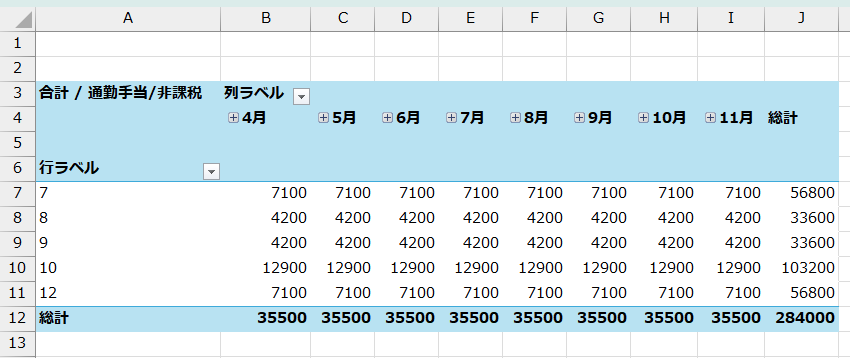
Ctrl+Tでテーブルに変えて、Alt→N→V→Enterでピボットテーブルに。
社員名でなく従業員番号で月別に集計しています。これで社員別の変更前の非課税枠がわかりました。12月の給与計算がまだされていませんが、まぁ同じですから。
店舗別売上の集計はExcelのピボットテーブルが便利 いろんな角度からの集計が一瞬でできる | GO for IT 〜 税理士 植村 豪 OFFICIAL BLOG
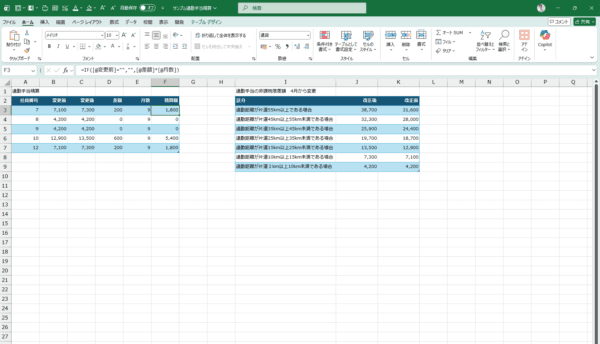
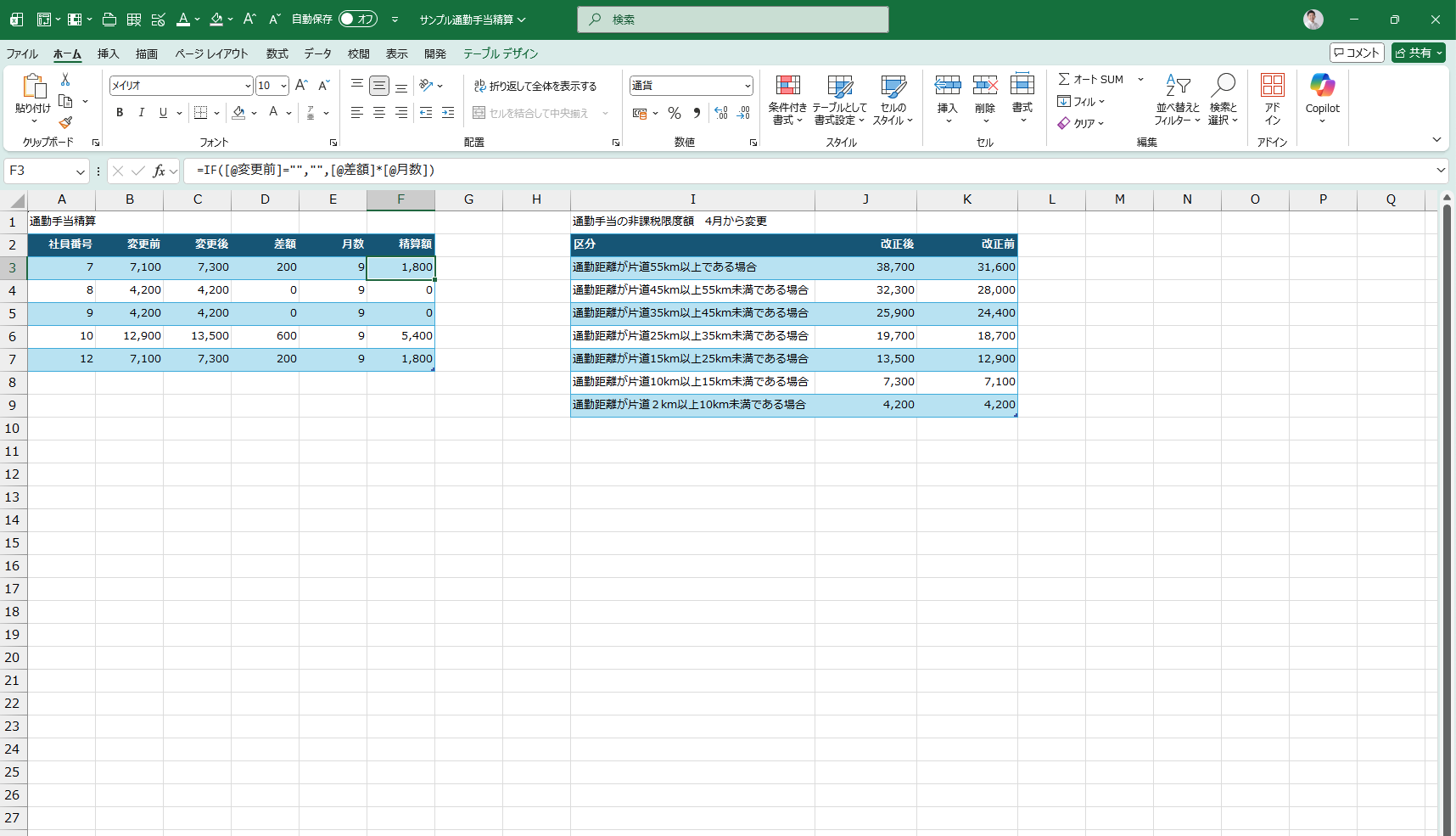
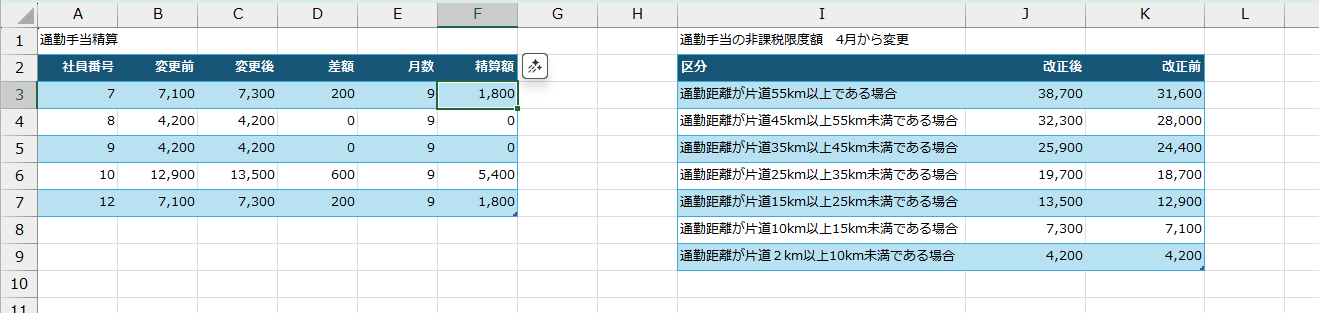
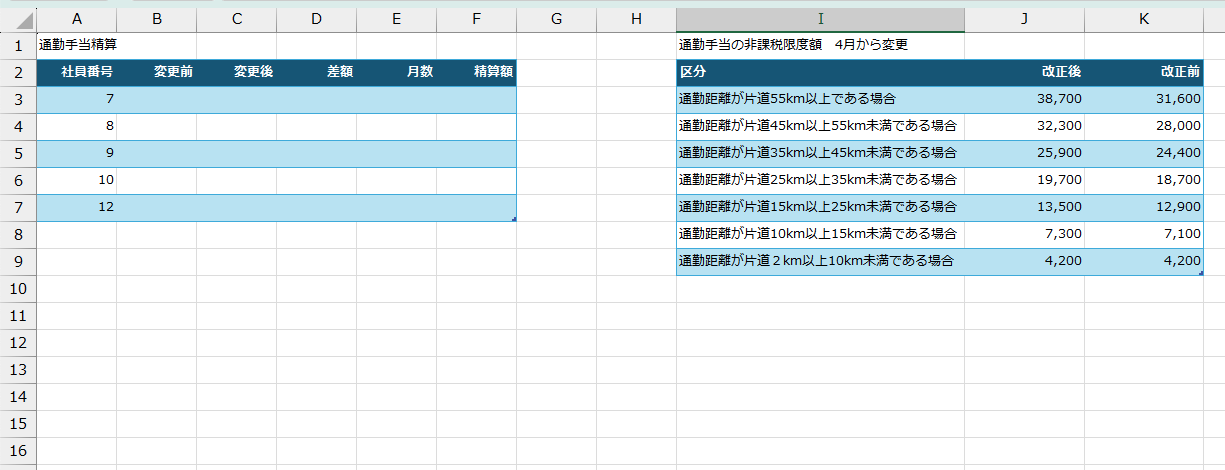
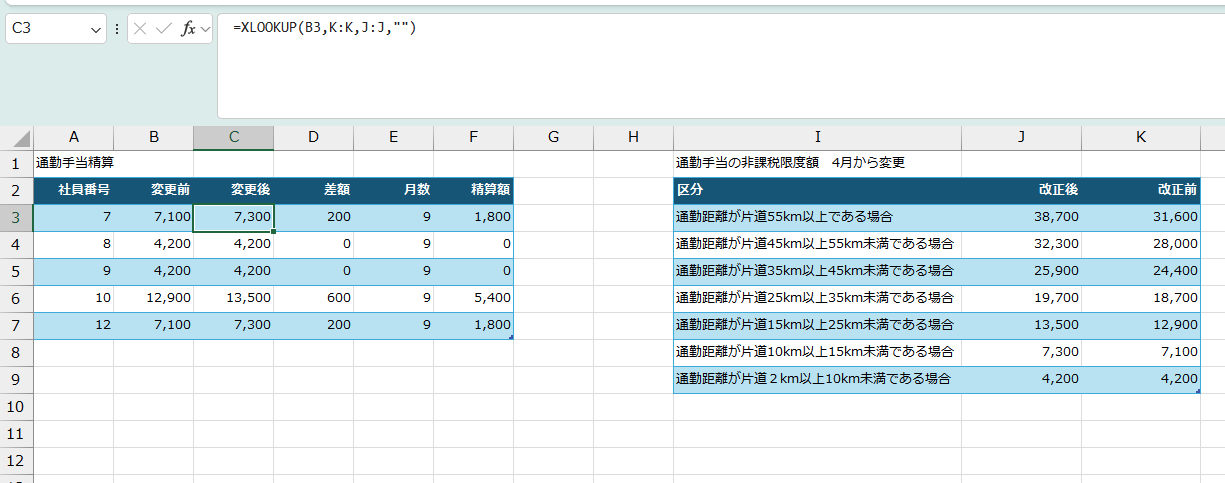
次に別シートでこのような表をつくります。左の表で該当する社員別に差額計算をしています。右のシートは通勤手当の非課税枠の変更前と変更後の比較リストです。
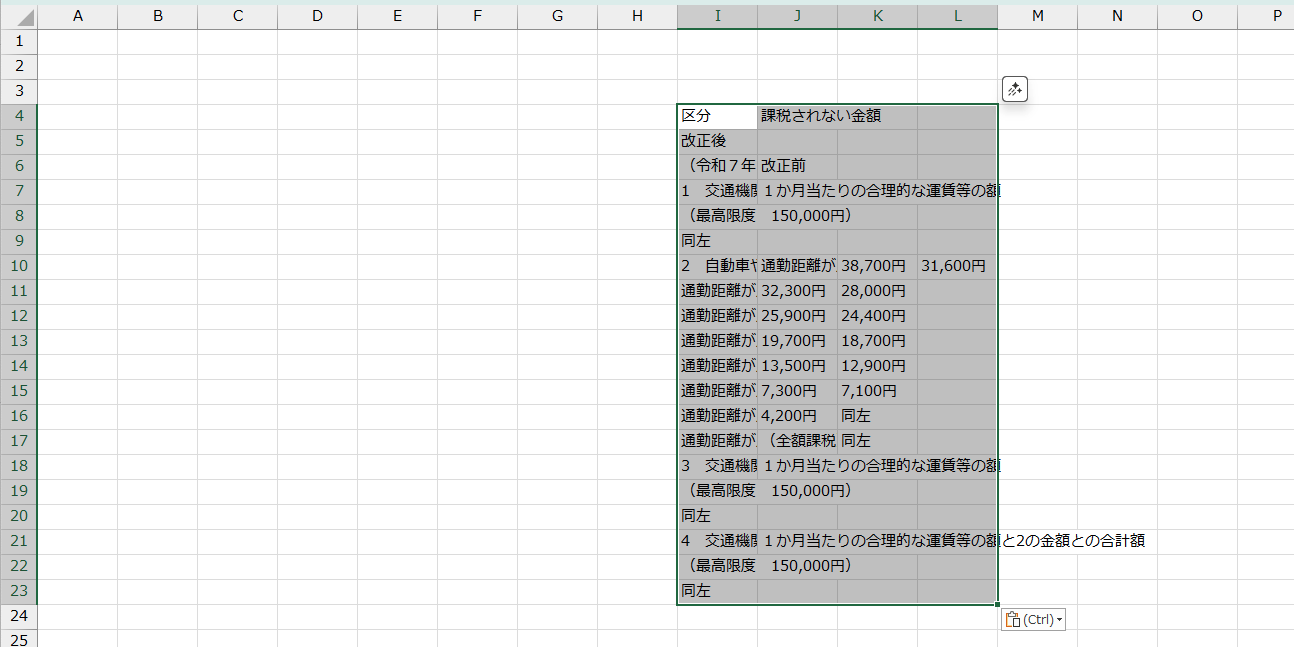
このとき、通勤手当のリストは入力してつくってはいけません。ネットからもってきましょう。ドラッグして選択、コピー。
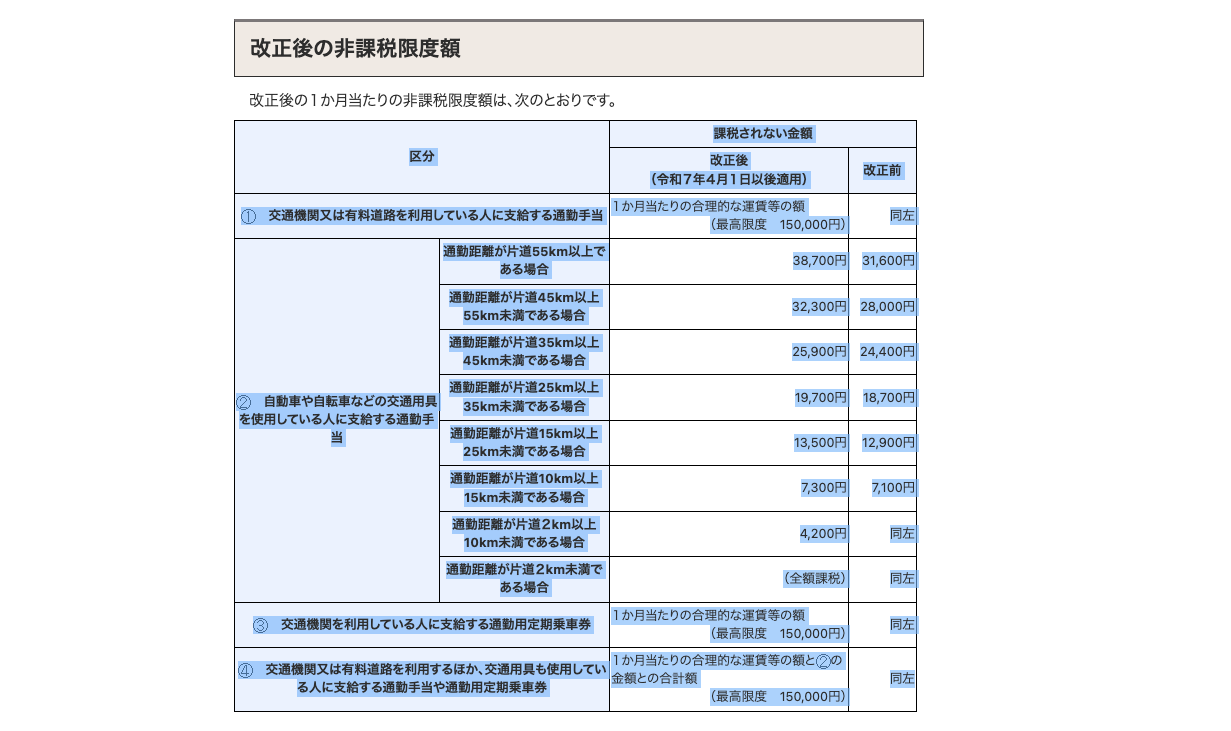
テキストで貼り付ければ、形式を崩さずに利用できます。まぁ、いらない情報もあるのでそこは削除で。
左側には先程のピボットテーブルから社員番号をコピーして、
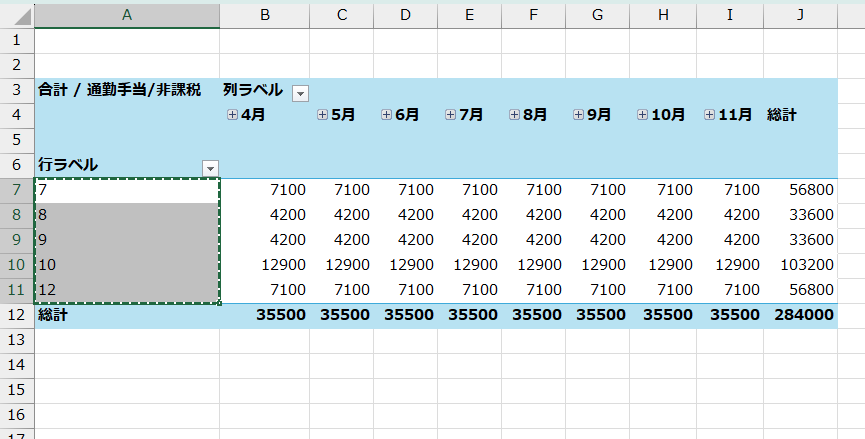
シートのA列に貼り付け。
この社員番号をキーにXLOOKUPで前述のピボットテーブルをリストにし、
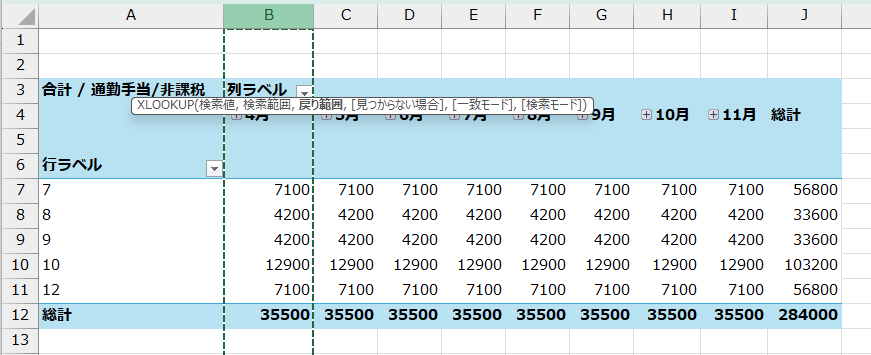
変更前の通勤手当を抽出します。
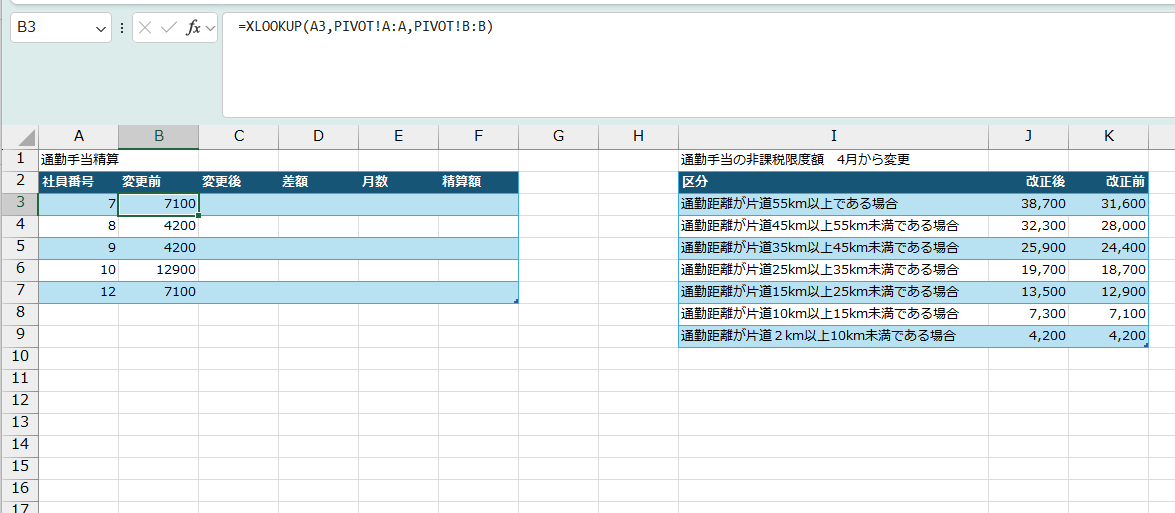
次に今抽出した変更前の通勤手当(B列)をキーにして、右の通勤手当のリストから変更後の通勤手当の非課税限度額、その差額、月数、精算額(=差額×月数)までを計算すると、左の表が完成します。
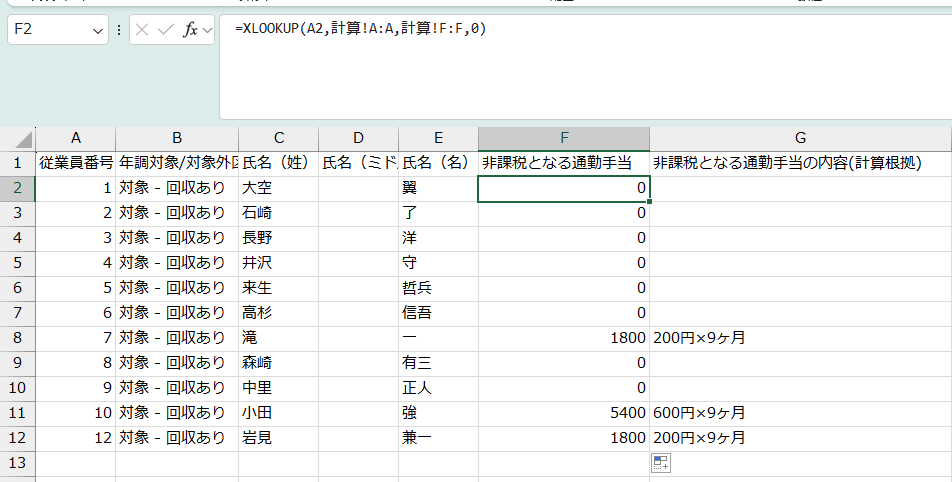
F列の精算額を今度はマネーフォワード年末調整にインポートするシートに反映させます。社員番号をキーにして、XLOOKUPで前述のシートから差額を抽出。
Excel入門 XLOOKUPで検索値がない場合のエラー値を表示しない方法。IFERRORよりXLOOKUP。 | GO for IT 〜 税理士 植村 豪 OFFICIAL BLOG
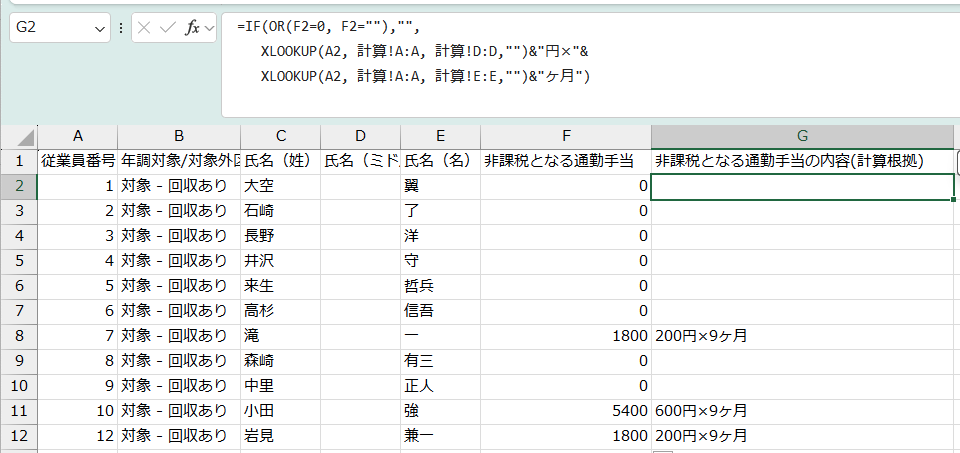
そのとなりのG列の計算根拠も手入力せずに数式でやりましょう。そうすれば数字が変わっても問題ありません。F列がゼロの場合には、空欄(ブランク)にするという設定にしています。
これをCSVファイルで保存し、マネーフォワード年末調整にインポートすれば、反映させることができます。
…ということで、Excelのトレーニングとしても試してみていただければ。テーブルとピボットテーブル、XLOOKUPがあれば、解決できることも多いです。
今回のサンプルファイル、参考に置いておきます。
【編集後記】
昨日は個別コンサルティング。
そのあとは税理士業。
Excelのインポートの
しくみづくりなど。
1つだけエラーの原因が
わからず仕切り直しに。
自宅に戻ったら2人とも
お友達を連れてきていました。
長女(17)も普段やらない
Switchもやって楽しめたようです。
【昨日の1日1新】
※「1日1新」→詳細はコチラ
ジムで新しい器具
マネーフォワード年末調整にインポート