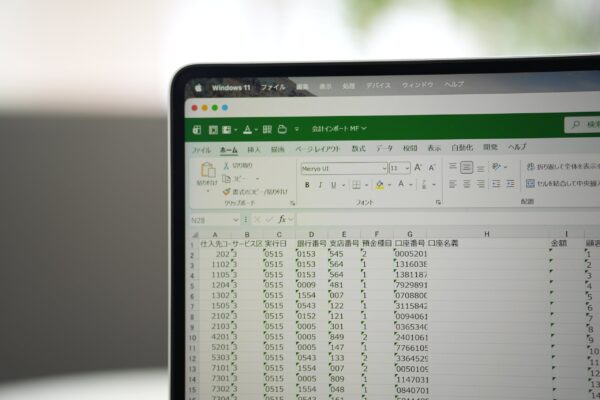
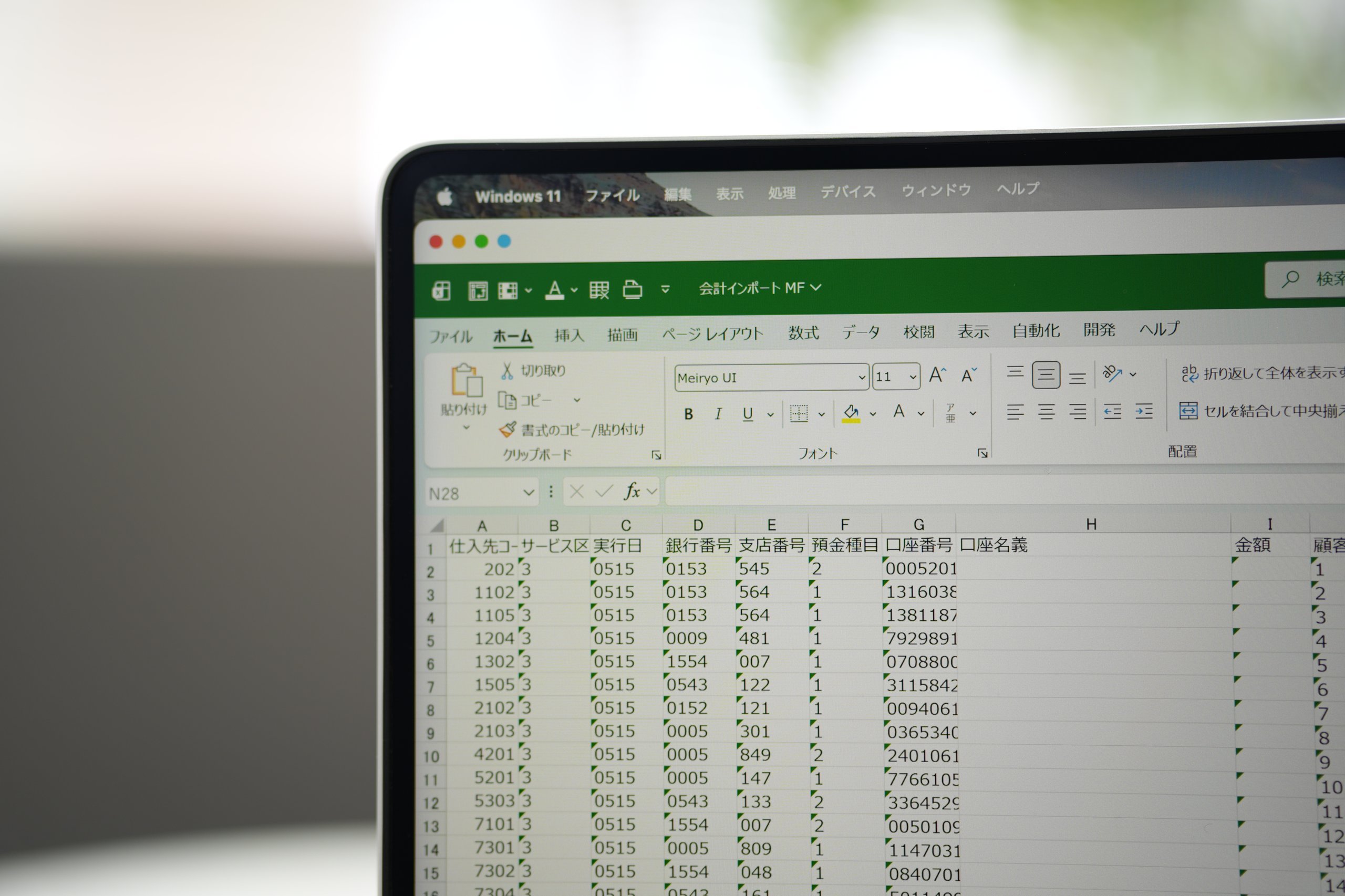
じぶんがつくったExcelマクロをお客さまに使っていただくことがあります。
その場合には、じぶんが使わないけど、あえて設定していることもあります。
Excelマクロを使ってもらう
Excelマクロは便利です。
・データをつくってCSVファイルを書き出す
・ピボットテーブルの自動更新
・相続税シミュレーション
などなど。
じぶんの仕事でよく使っていますし、ある程度は書けるようになりました。
今ならAIに書いてもらうこともできます。
ただ、マクロを他の方に使っていただくとなると、話は変わります。
先日つくったのは、楽天銀行の総合振込データを自動でつくるマクロ。
経理のExcelから任意の支払日に支払い対象になるデータを抽出して、振込用のCSVファイルを書き出すしくみです。楽天銀行は総合振込のデータをCSV形式でインポートできるのです。
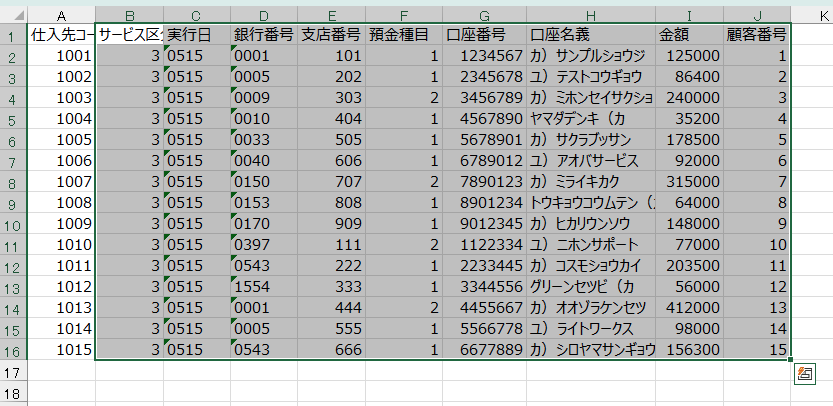
これでお客さまは楽天銀行の振込画面での金額入力が不要になり、経理と振込で2回入力しなくて済むわけです。
いっぽうで、マクロは敷居が高いとも思われがちです。
現にわたし自身も、他の方が書いたマクロだと、解読しにくいということもありますから。
だからこそ、使ってもらうための工夫が要ります。
他の方にExcelマクロを使っていただくのに、あえてやっている工夫2つです。
マクロを動かすボタンを置く
マクロを使うときには、Altキー+F11でマクロの画面を出します。
この画面にマクロを書いていきます。
マクロをその画面でF5キーで実行。
もしくはマクロ用のショートカットキーを設定できます。
ただ、マクロを触ったこともない方だと、知るはずもありません。
教えたところで敷居を高くなってしまう可能性もあります。
そこで別の方法でマクロを動かしてもらえるようにしています。
Excelマクロを動かすためのボタンをつくることができます。
このボタンをクリックすると、画面を開かずともマクロを動かすことができるのです。
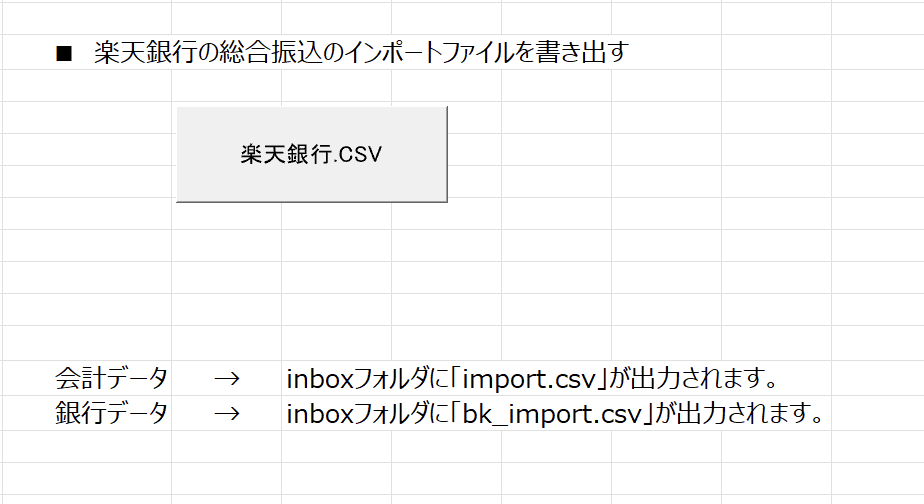
メニュー→オプションから「開発」のタブを表示させて、
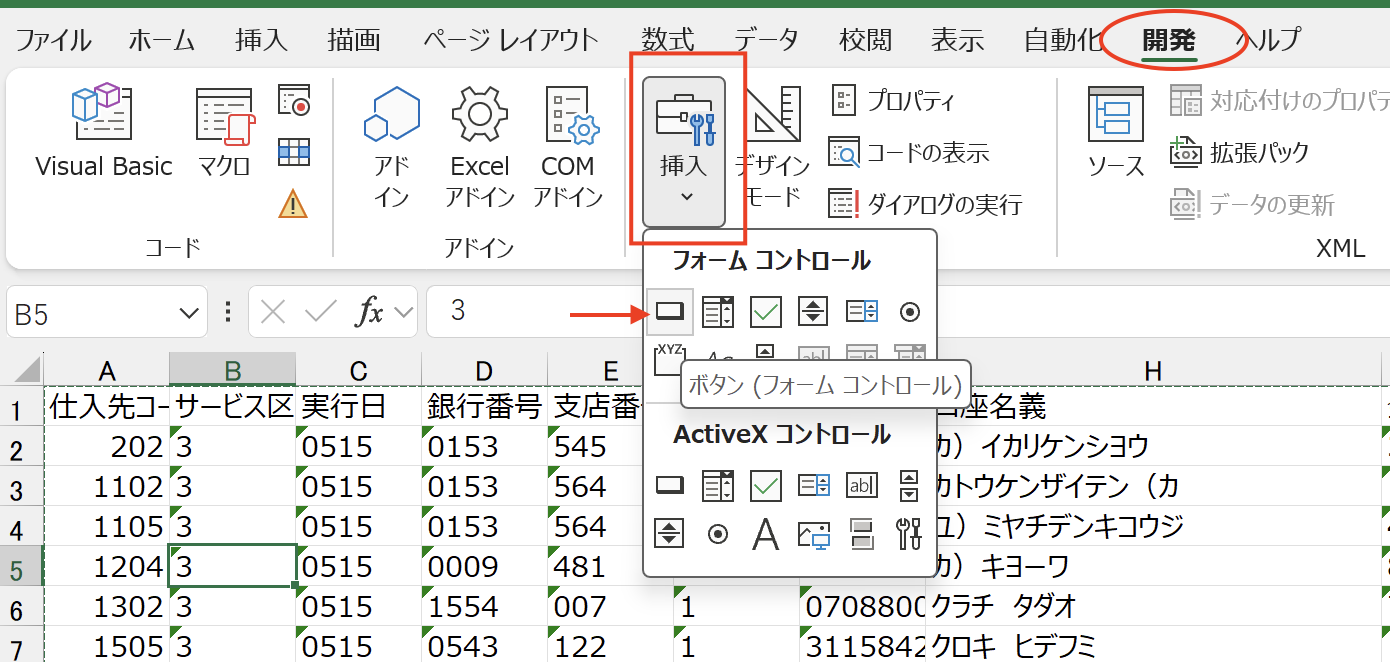
挿入からボタンを選び、配置位置を決めたら、ボタンにマクロを登録しましょう。そうすると、マクロの画面を開かなくても、マクロを触っていただくことができますし、どう仕事が変わったかも味わっていただけます。
メッセージボックス
じぶんでマクロを使うときには、メッセージボックスを使いません。
メッセージボックスというのは、こういうものです。
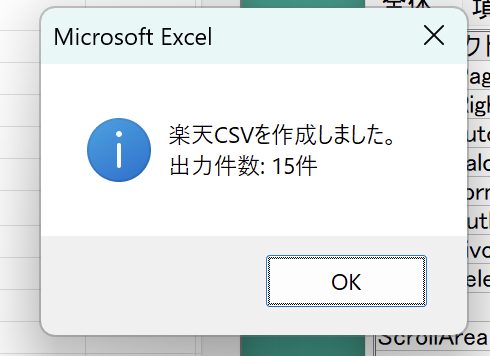
お客さまにマクロを動かし終わったときには、メッセージボックスを使うこともあります。
マクロが上手く動いたのか?エラーがあったのか?
お客さまが気付かない場合もあるのです。
マクロはちゃんと動いていても、データが足りない場合もあります。その対策としてメッセージボックスで結果がわかれば、1件エラーがあったんだと気づけます。
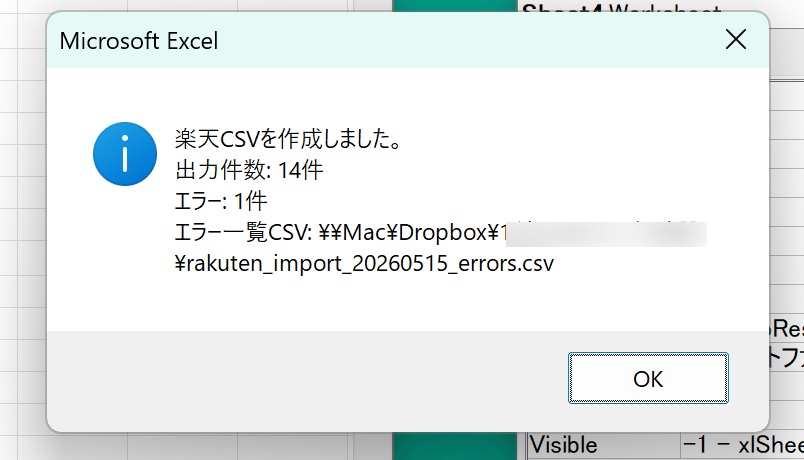
実は最初はメッセージボックスを一切使っていなかったのですが、以前にお客さまが会計ソフトにインポートしようとしたところ、Excelのマスタのデータがなくてエラーになったことがありました。
エラーがあったときにわかるように。
必要なら最後にはメッセージボックスを表示させていますし、今はエラーファイルも出るようにしています。まぁこのあたりは不要ならなくせばいいかなと。

そうした「あえて」の設定もあって、お客さまにもマクロを使っていただけています。
じぶんの当たり前は、他の方の当たり前ではなく。その逆もあります。
ボタンひとつ、メッセージひとつ。
小さなひと手間ですが、敷居を下げることができるならかけて損はありません。
結果的にこちらも助かることですし。
【編集後記】
昨日はじぶんの月次、請求書の送付。
そのあとに税理士業でお客さまの月次。
お客さまとランチ+カフェ。
夜は長男(11)とFC26を。
【昨日の1日1新】
※「1日1新」→詳細はコチラ
らんぷ カフェラテ
お客さまととある状況でランチ