

MacではParallels Desktopを入れることで、Mac内でWindowsを使うことができます。
今回やってみたのは、Mac miniで使っていたParallels Desktopの環境をMacbook Proへの引っ越しです。(その逆も)
Windows環境はなんだかんだで必要
Macの大きな特徴の1つは、MacのパソコンでWindowsを使えること。
Parallels DesktopをMacに入れることで、WindowsのExcelも使えるようになります。
こういうのも。
Parallels DesktopのCoherenceモード使い方入門。 | GO for IT 〜 税理士 植村 豪 OFFICIAL BLOG
実際、わたしはParallelsを入れているから、Windows専用のソフトであっても、Macで使えています。
なんだかんだで、今もWindows専用のソフトはありますからね。
・e-taxソフト
・PCDesk(eLTAX)
・RPA
などなど。
新しいパソコンにParallels Desktopをインストールするのは、それなりに手間がかかります。
・Parallels Desktopのインストール
・Windowsのインストール
・Windowsの設定(キー操作)
・各アプリのインストール
などなど。全部やると1時間くらいはかかります。
そんな中、やってみたのがMac miniで使っているWindows環境の引っ越し。
つまりParallelsの環境を移行するということです。
そんなことできるのか?と思われるかもしれませんが、これができるのです。
ピンセットでつまむがごとく
今回の流れを先にまとめておくと、
- 両方のWindowsをシャットダウンする
- Finderで「.pvm」のファイル保存場所を検索する
- 元のMacがわかる名前でバックアップをとる
- 移行先のMacの空き容量を確保する
- 移行先のMac本体のParallelsフォルダへファイル移行
- コピーしたファイルのサイズが正しいかチェック
- Parallels DesktopでWindowsを起動する
- いつものソフトやデータ、画面の動きを確認する
という流れです。次から見ていきます。
Parallels Desktopの環境移行の流れ
Parallels Desktopはパソコンにインストールこそしますが、ファイルで管理されています。
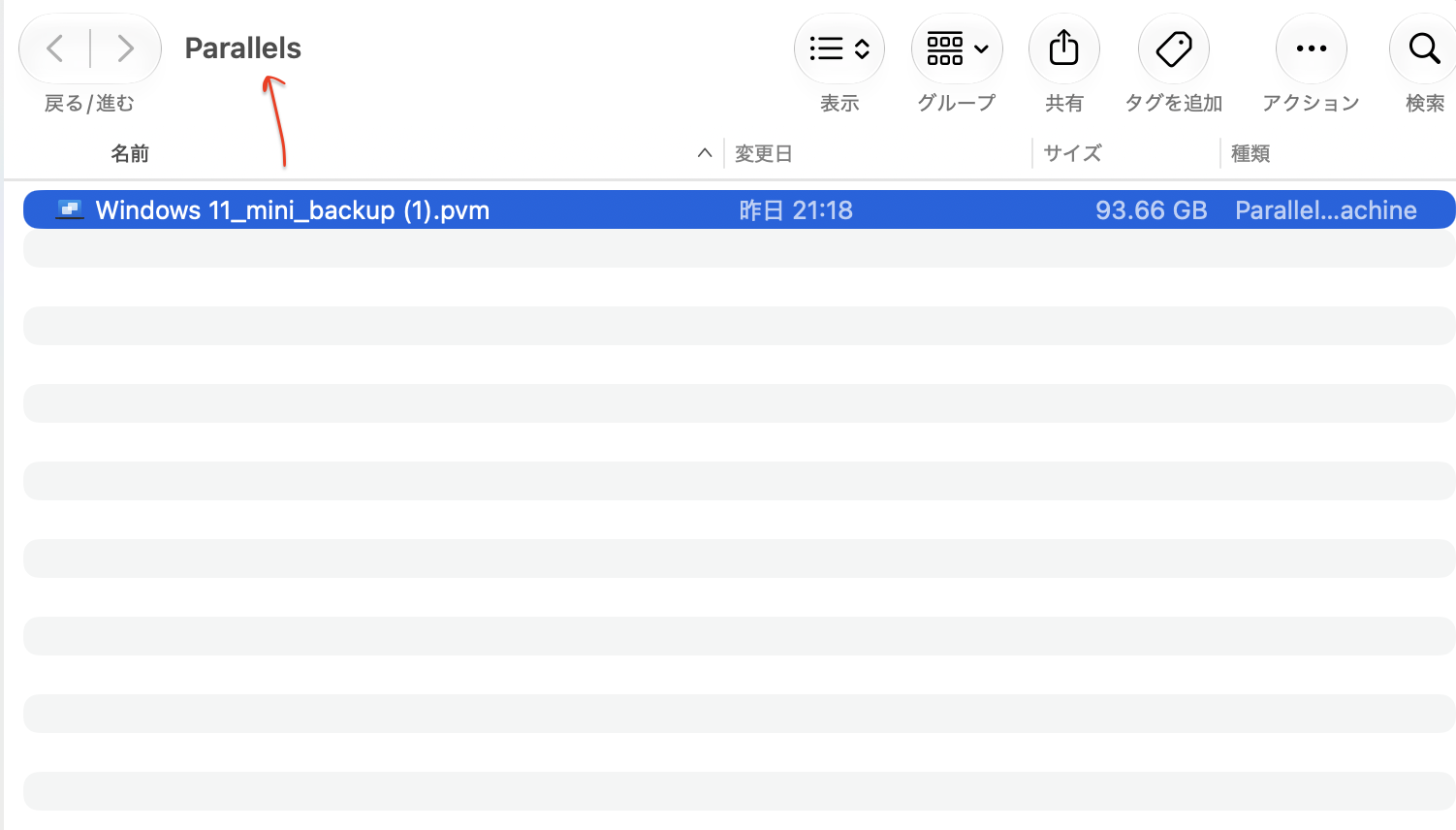
このファイルです。.pvmという拡張子のファイルにWindows環境が入っています。これを別のパソコンに移行します。
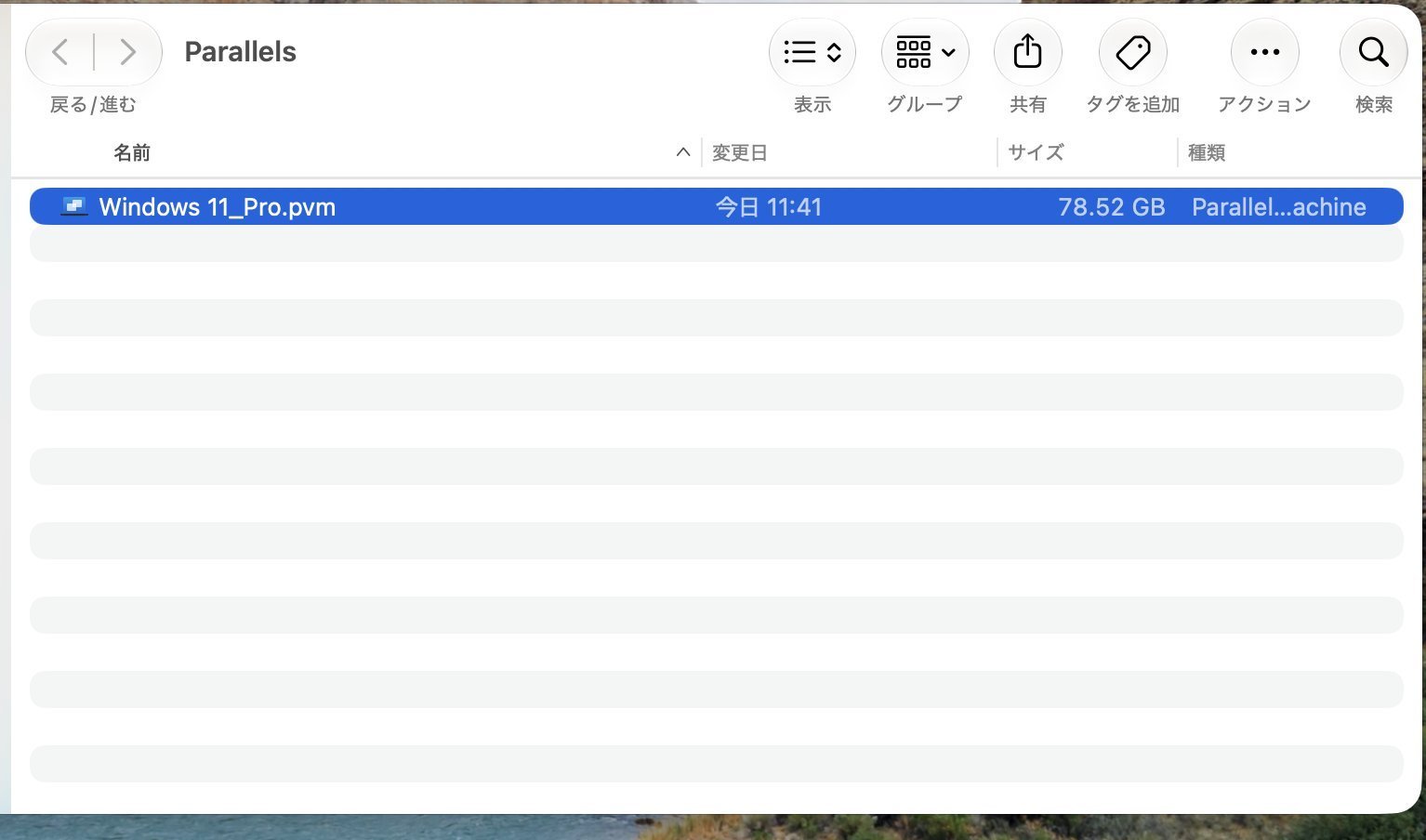
とはいえ、移行するのもカンタンではありません。
ファイルだけを移行するのであれば、カンタンですがそうもいかないです。
まずはWindowsを終了させて、いざというときのために、バックアップをとっておきましょう。
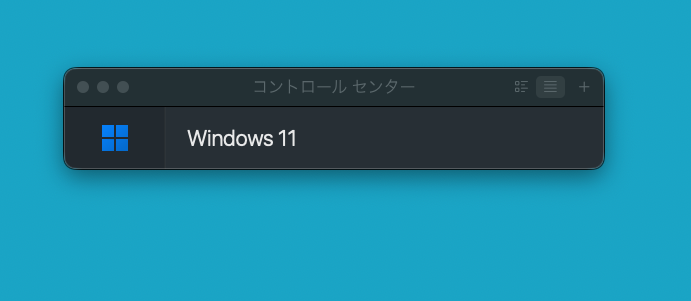
どちらも「Windows 11」では紛らわしいので、元のMacを区別できる名前にします。
・MacBook Proの環境:Windows 11_Pro.pvm
・Mac miniの環境:Windows 11_mini.pvm
そのバックアップの保存先は、SSDなどに保管しましょう。
そうすると、問題なくバックアップがとれます。

実はわたしは最初、Dropboxに保存したのですが、これがミスでした。
ファイルサイズが大きいので、クラウドですぐに連携されないのです。
12.3GBということはなく、80GBくらいのサイズですから。読み込めていないこの状況で移行してもNGです。
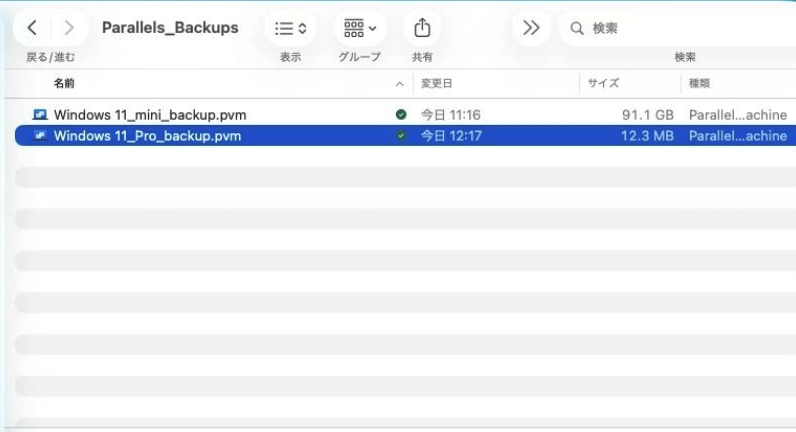
ファイルをコピーしてバックアップをとったことで、Mac miniにあったParallelsのファイルは、MacBookProに移行し、MacBookProにあったParallelsのファイルは、Mac miniに移行します。
ただ、移行先のMacで「SSDの容量が足りない」とメッセージがでることもあります。
その場合は、Dropboxのデータをオンラインだけに保管するとか、いらないアプリを削除するといったことをやっておきましょう。
MacBook Pro側で、最初にSSDのPVMを直接開こうとすると、アクセス権のエラーが出ます。
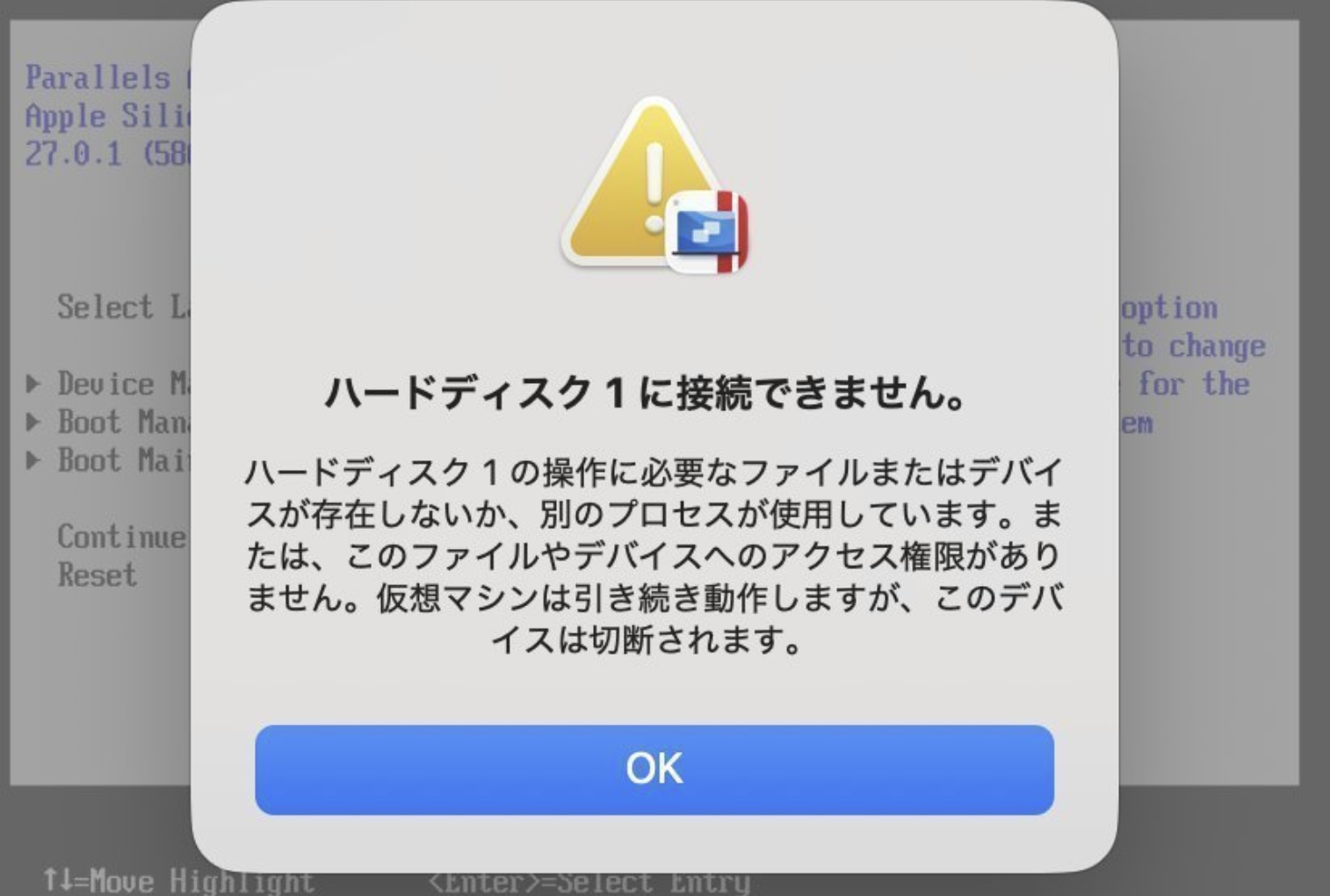
ファイルをいきなり開こうとしたり、ファイルの保管場所を間違えると、Windows環境を開けません。
「ユーザー → Parallels → Windows 11_Pro.pvm」に保存しないといけないです。よく考えると、そりゃそうなんですけどね。
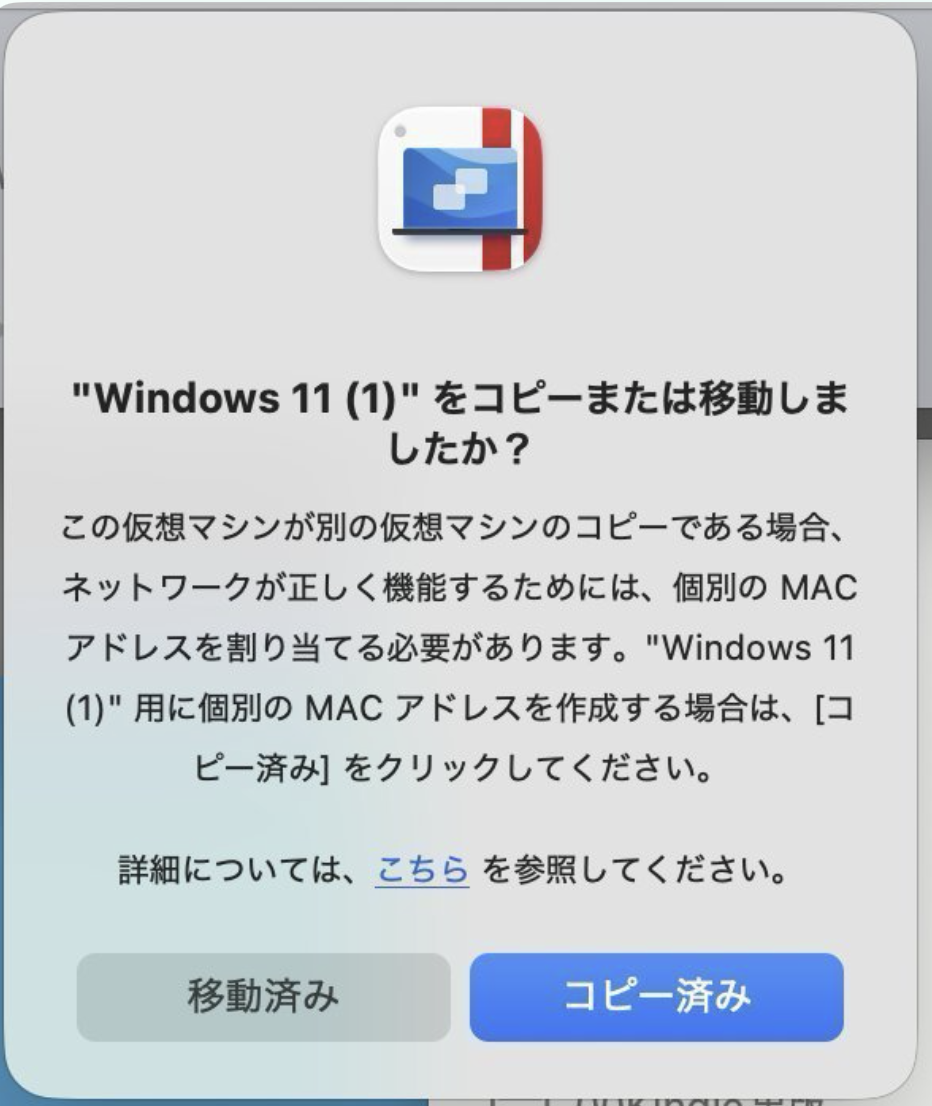
ファイル移行後にWindowsを開こうとすると、メッセージがでるので、「コピー済み」を選ぶことでMACアドレスの割当をしてくれます。
これでMac miniにあったWindowsの環境をMacBookProで開くことができました。逆にMacbookProにあったWindows環境も同じようにMac miniに移行して、無事に開くことができています。
SSDの節約のためにも、もとの環境は削除して、新しい環境だけを残しましょう。
ボタン表示が切れている?
環境を移行した後に画面のサイズ感があってないこともあります。
MacbookProのディスプレイとMac miniで利用しているディスプレイのように、そもそもの画面サイズが違うと、環境を移行したところで、ボタンが切れているとか不格好になることがあります。
その場合は、Windows環境の設定で画面表示のサイズを変更しましょう。
わたしの場合は、Windowsの「設定」→「システム」→「ディスプレイ」を確認すると、カスタムの拡大率が350%になっていました。ここで200%にしてから、Windowsを一度サインアウト、またサインインするとサイズが正しくなります。
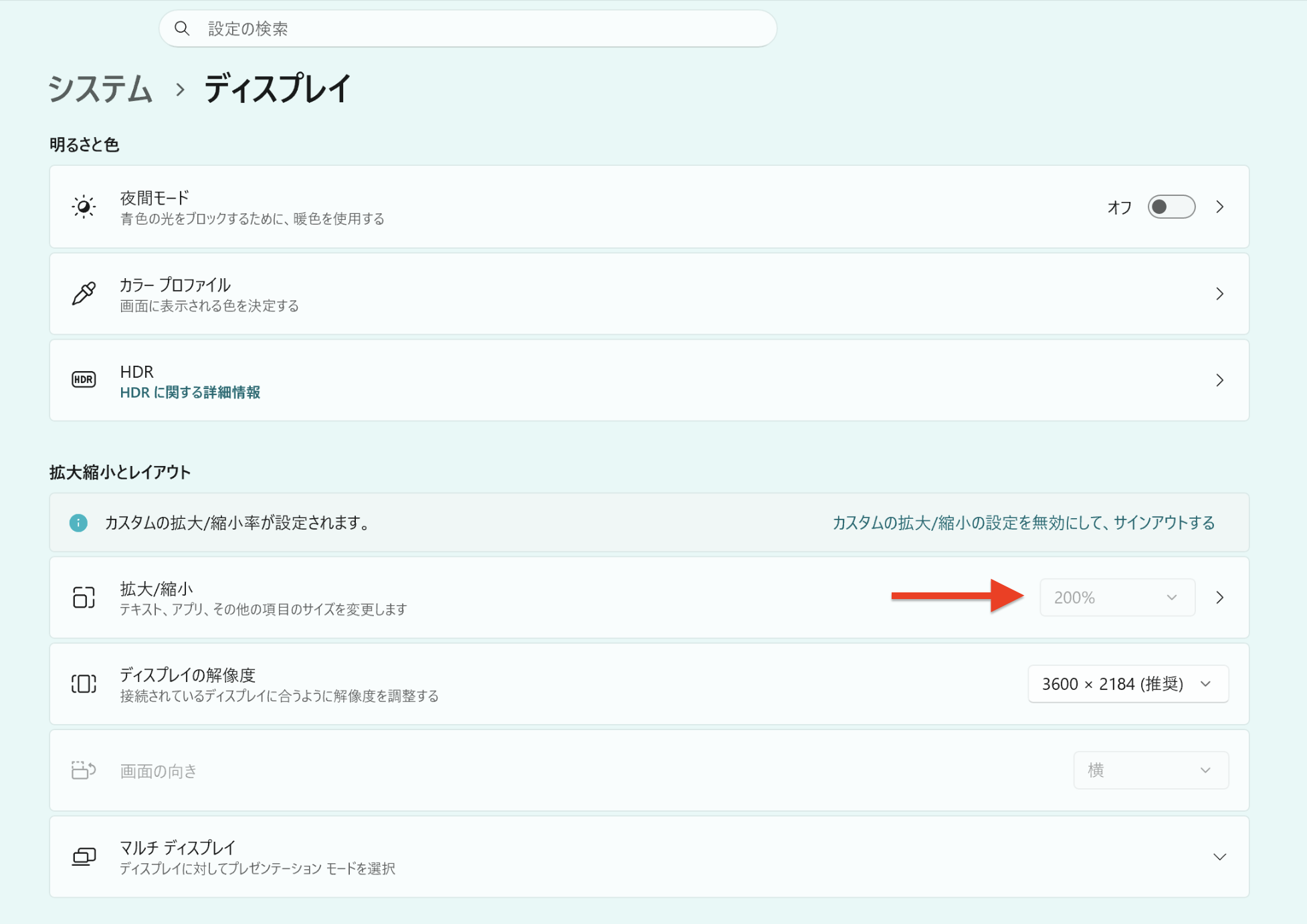
環境を丸ごと持ってくると、こうした表示設定もついてきてしまうので、対処しましょう。
ということで、Parallelsの環境移行の流れをまとめてみました。
MacでParallelsを使っている方には、参考にしていただければ。
【編集後記】
昨日は税理士業、打合せ。
セミナー動画視聴。
夜はちょっとだけゲーム。
FF16とFC26を。
【昨日の1日1新】
※「1日1新」→詳細はコチラ
Parallels Desktopの環境移行
カネスエのコーヒー