
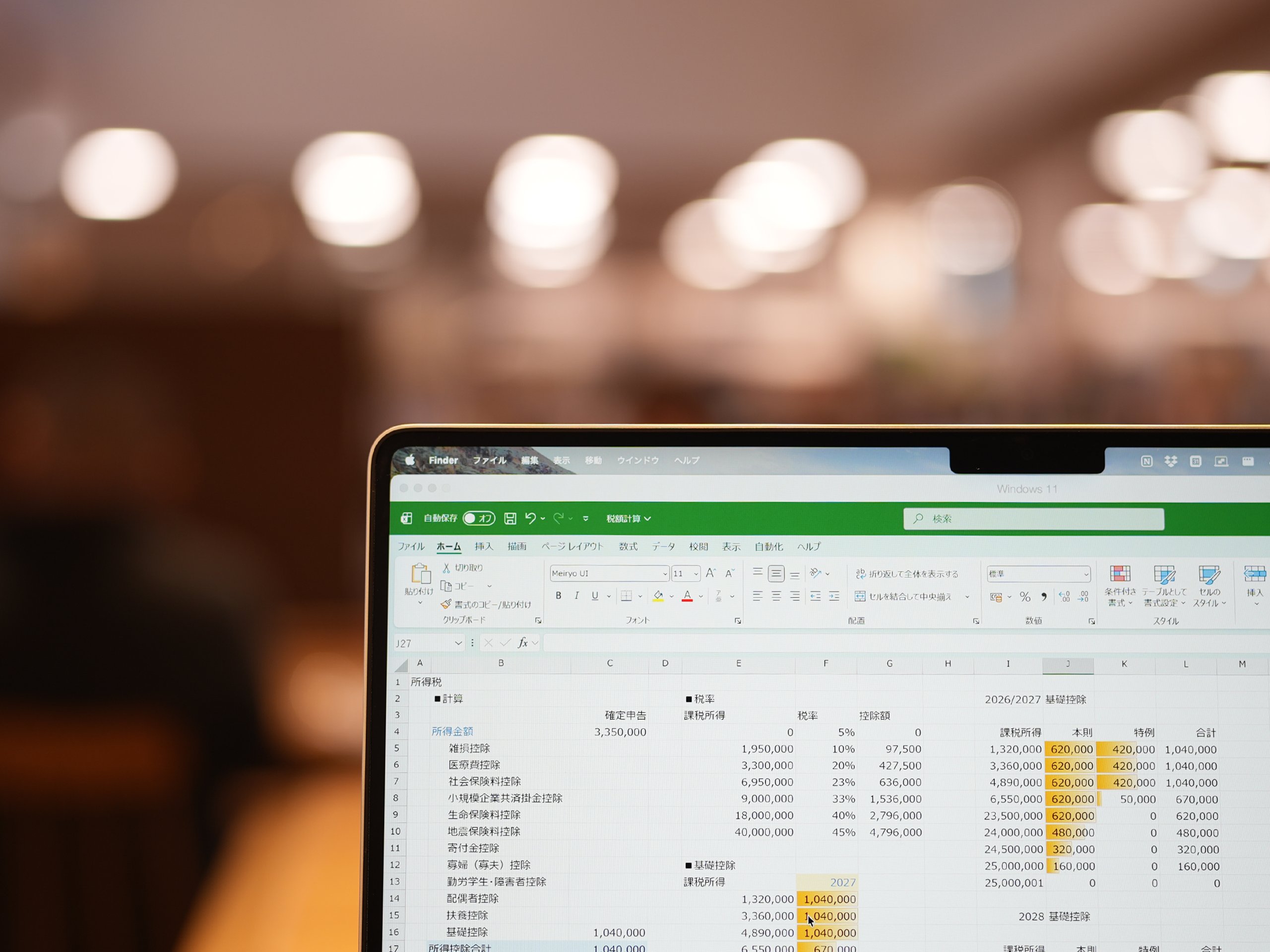
数字や文章を眺めてみてもいまひとつピンとこないという場合、整理するのにExcelに入力しています。
整理ができるので、おすすめです。
文章とよくわからない
「数字だけ眺めてみてもよくわからない」
「文章を眺めていてもよくわからん」
といったことは少なくありません。わたしは。
先日あったのは、税制改正という税金のルール変更の内容。
わざとややこしく書いているのでは?と思えるほどに、ややこしいのです。
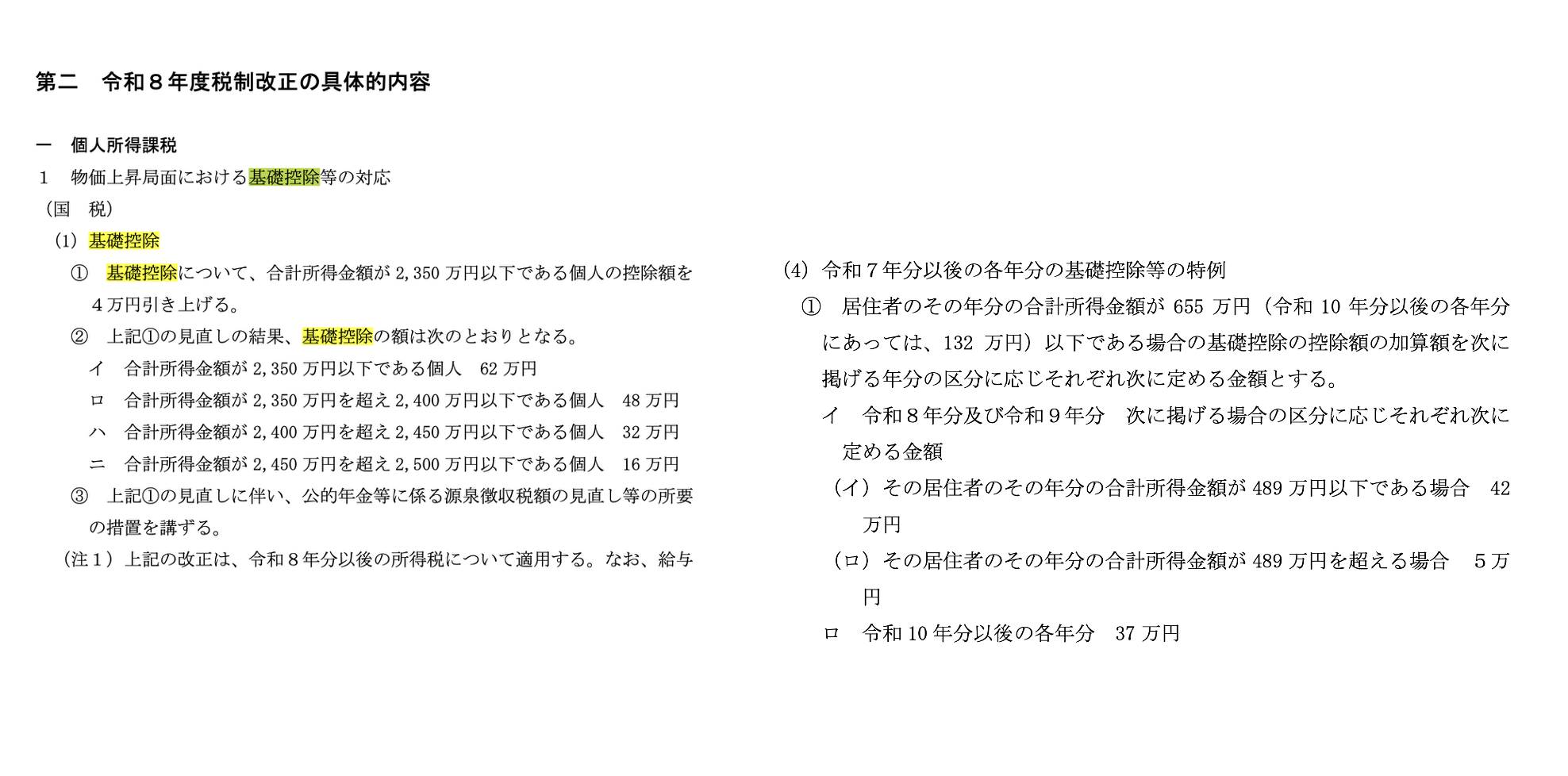
まぁ、原則と特例と分けて書いているのでわかりにくいですし、眺めれば眺めるほど眠くなります。(税理士としてあるまじきかもしれませんけど)
なので、とりあえずこのややこしい文章の中から数字を拾って、Excelに入力していって整理していきます。
Excelに数字を並べてみる
税制改正をもとにとりあえずExcelに数字を入力してみます。ややこしいのは、前年までのルールの記載がなく、手を加えたところ、なくしたところの記載しかないからです。
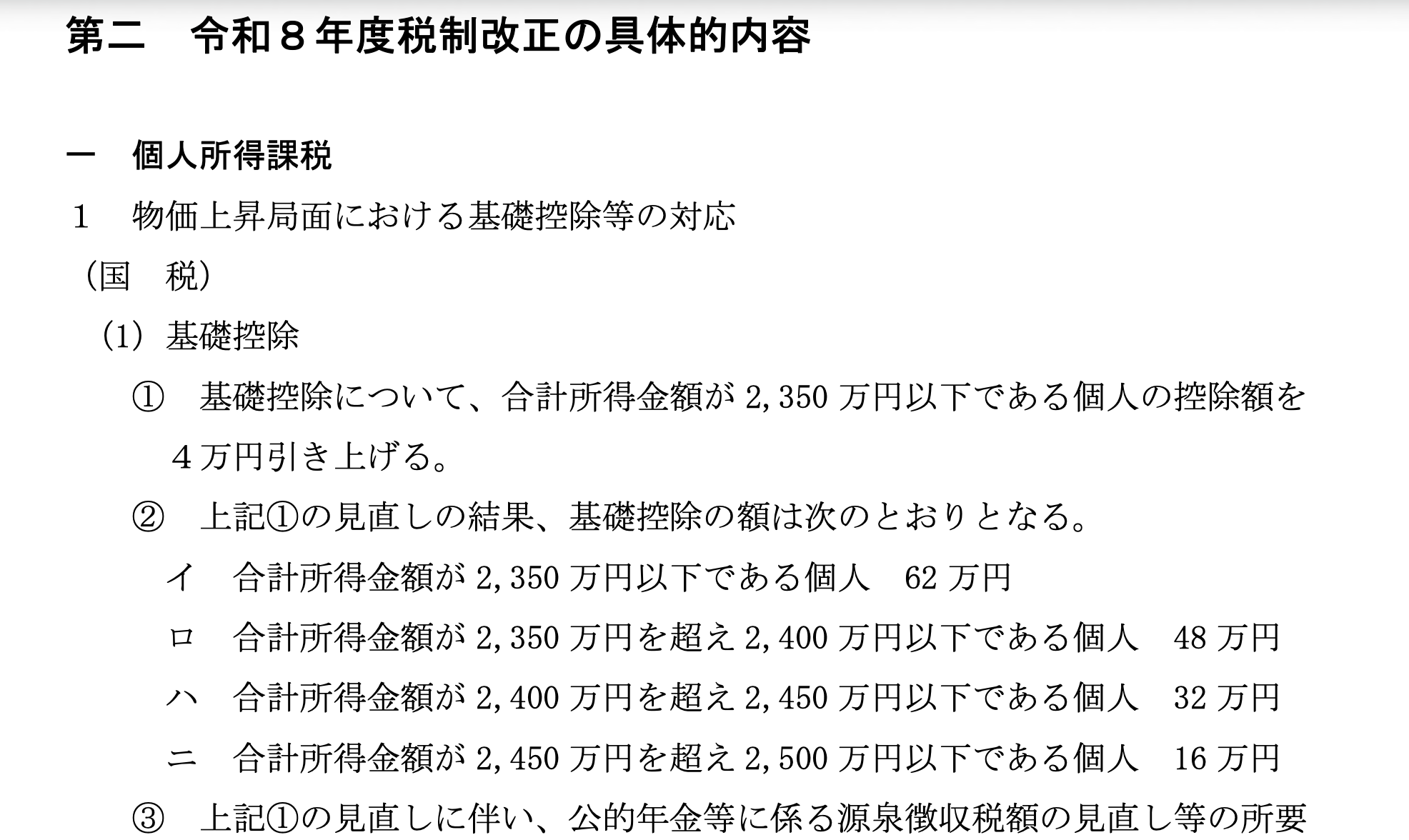
最後にこの結果のどうなるか?を載せておけばいいのに。仕方ないので、Excelに入力することにします。
ネットからもとの数字をコピーして、Excelに貼り付け。項目はこれを使います。
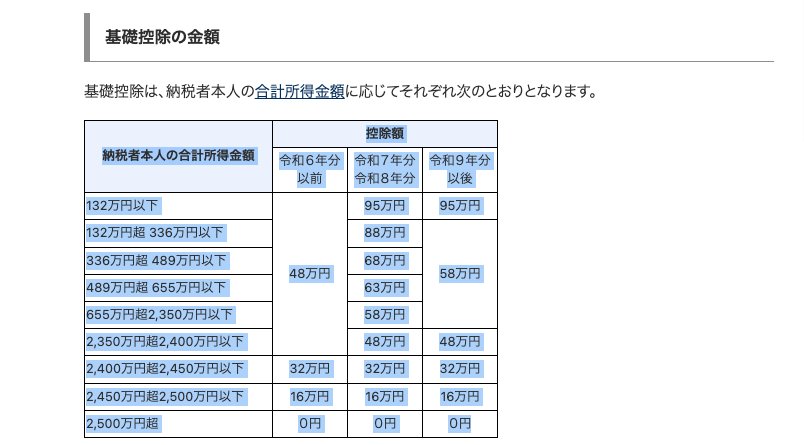
今回ルール変更になった2350万円以下は620000円に、以下も同様に。
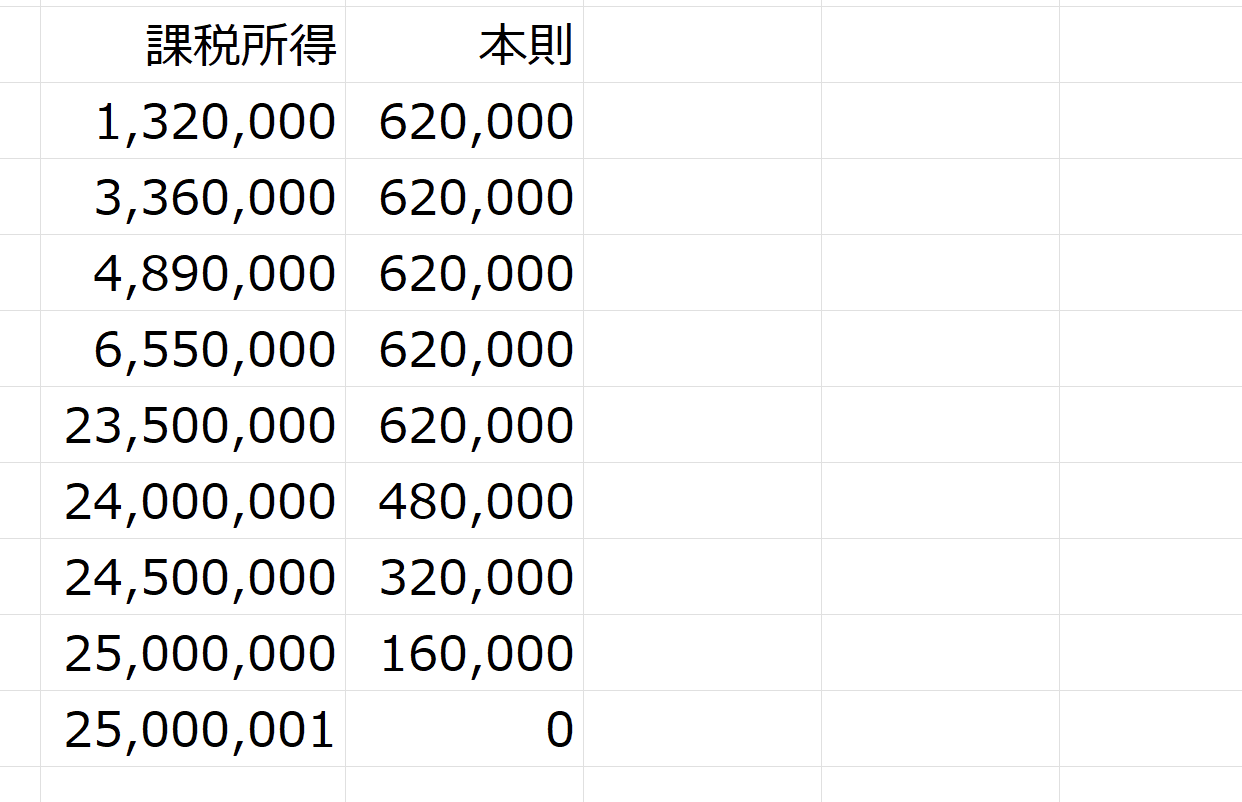
文章だと本則とか特例とかわけて書かれているので、超絶わかりにくいです。なので読んだ内容をそのままExcelに入力して結局いくらなの?を入力しながらちょっとずつ理解しています。2027年までは変わらず、

で、2028年から減るのね、と入力するとけっこう整理ができます。
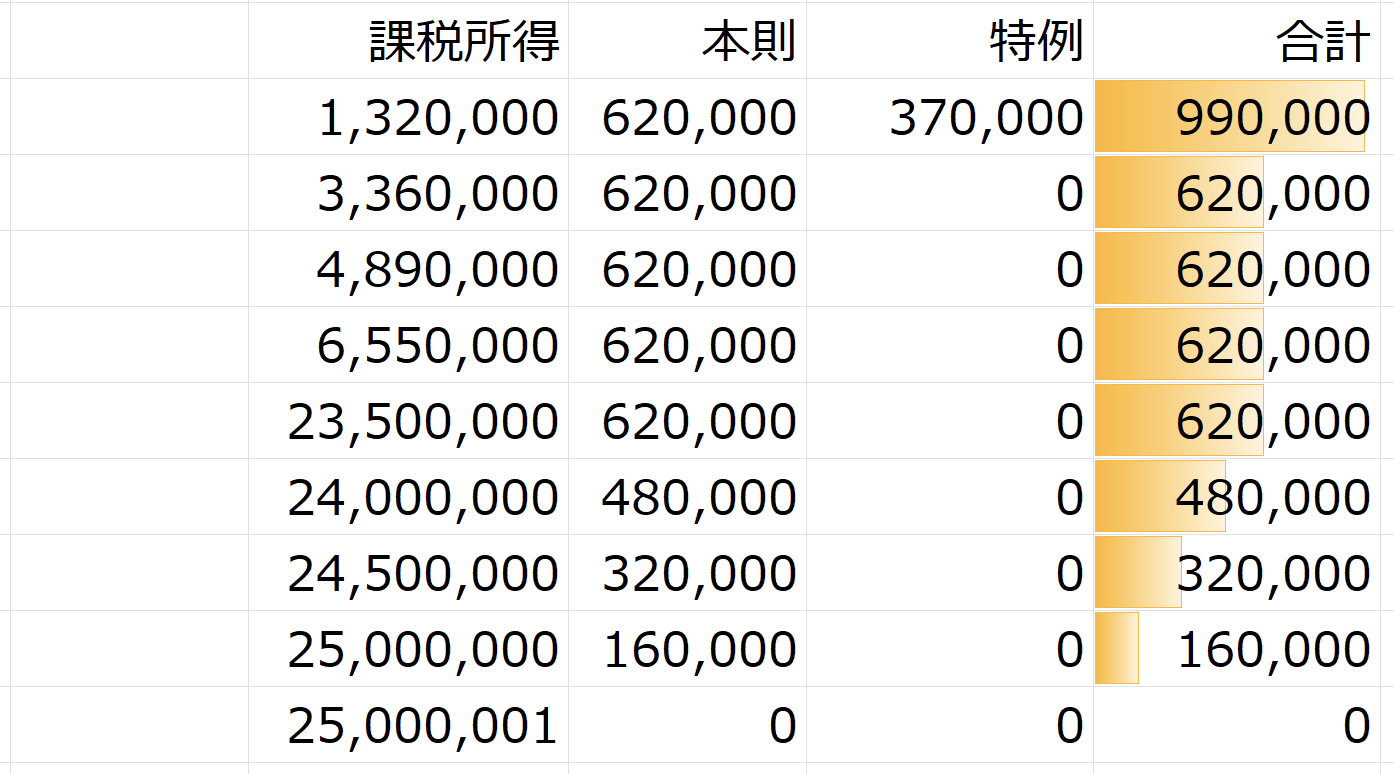
Excelに入力しておくのには、別のメリットもありその数字をもとに計算に利用できるという点です。
Excelならすぐに試せる
せっかくExcelに入力したので、それをルールの理解だけで終わらせたくないものです。
わたしは税務ソフトだけでなく、Excelでも税金の計算をすることがあり、ルール変更をそのExcelに反映させています。
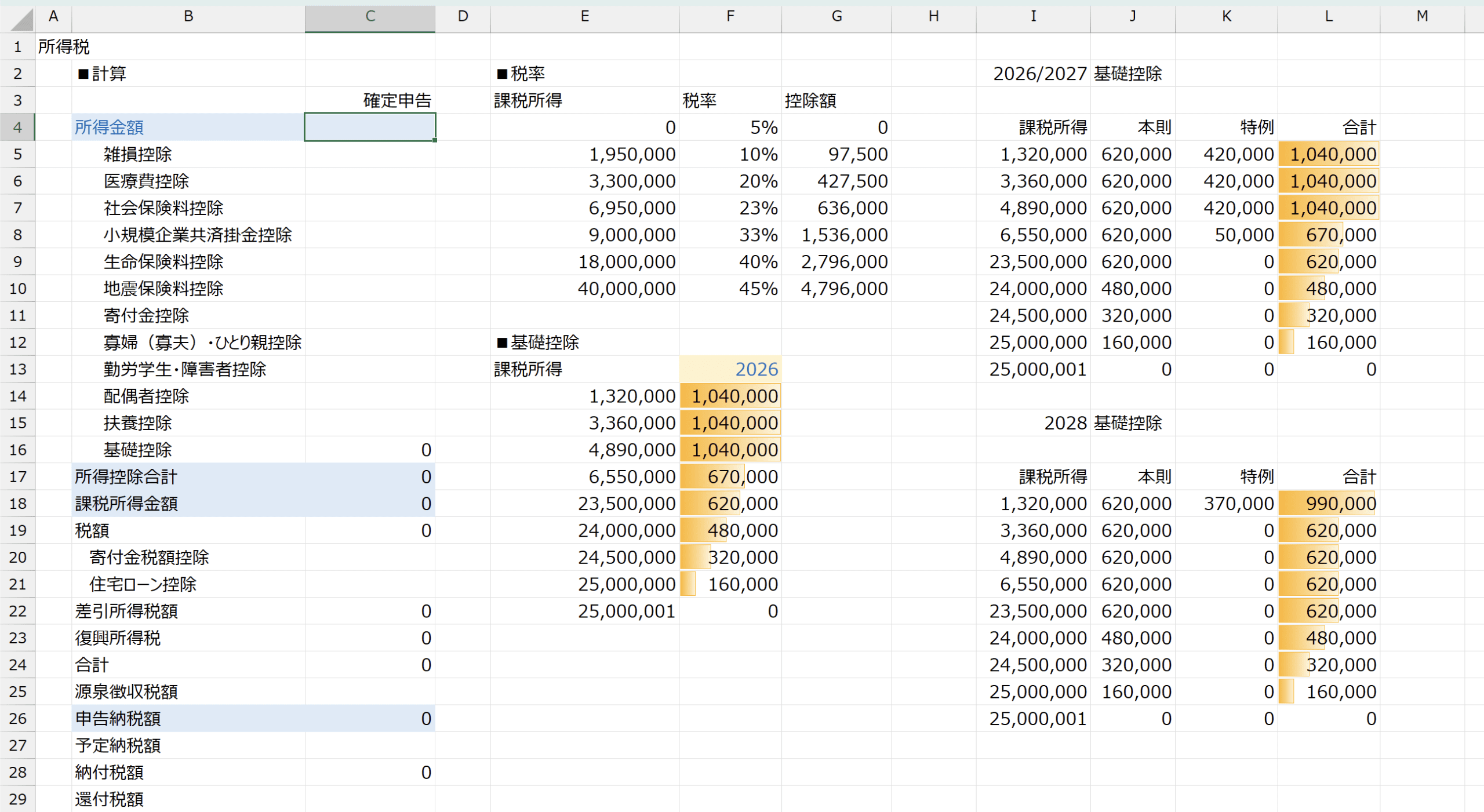
税務ソフトのリニューアルを待っていると、いつまで経っても新しいルールで計算することができません。
Excelで計算できるようにしておけば、すぐに計算できますし、仮説を立ててどうなるか?のシミュレーションもできるわけです。
税務ソフトはよくも悪くも自動。しくみを知らなくても計算できてしまいます。
Excelで触ってみることで、計算方法も学べますから手間をかける価値はあるかと。XLOOKUPを使って基礎控除のリストからセルC16に金額を表示させることができます。
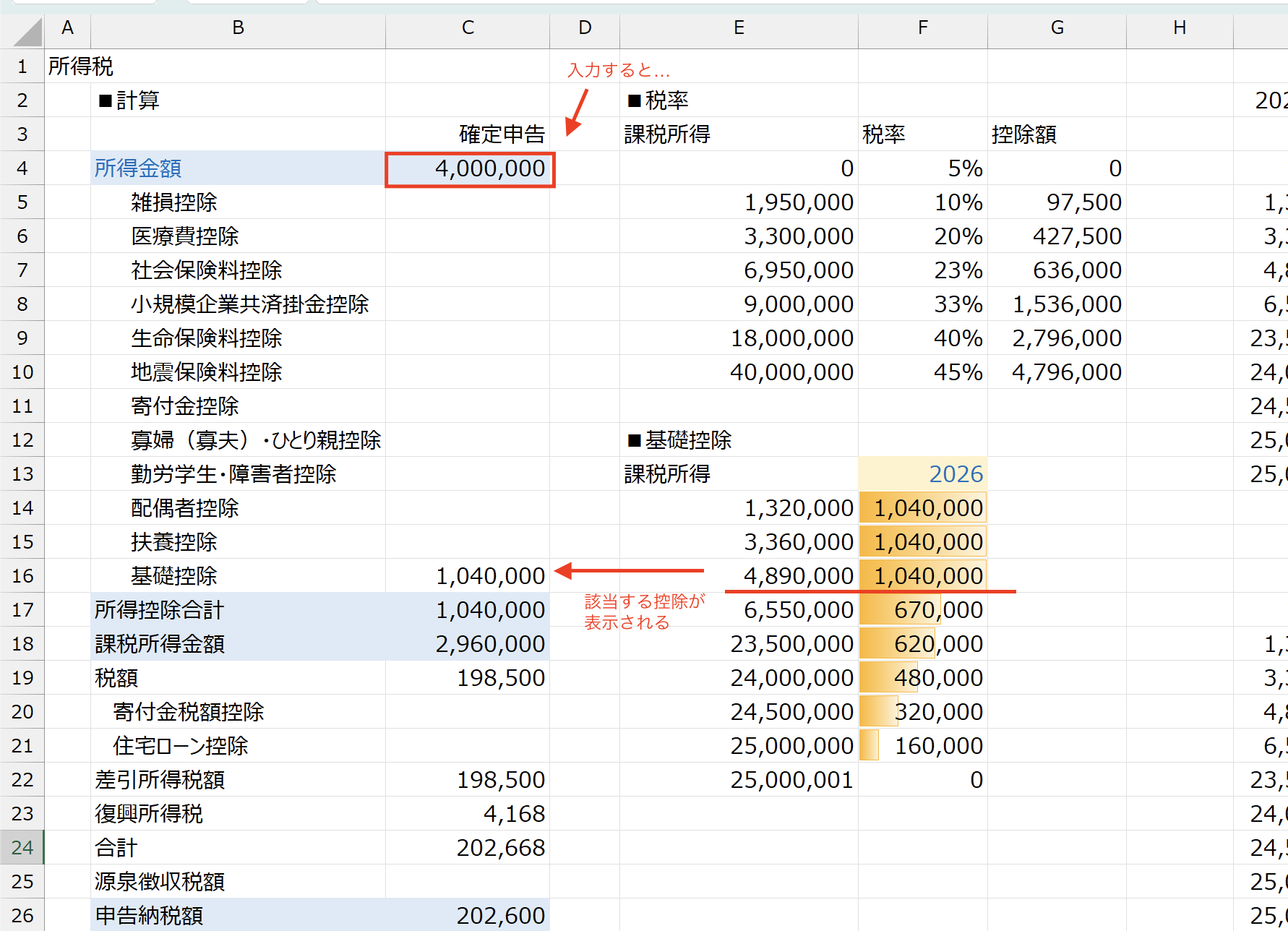
…というように実はExcelの関数の勉強にもなります。
わたしは申告をするときにExcelで計算してみて、税務ソフトと一致するかどうかも試しています。不足部分を追加したりじぶん好みにできるわけです。税務ソフト、いらないしくみも多いですからね。
月次や貸借対照表の数字もややこしいので、グラフで解決しています。
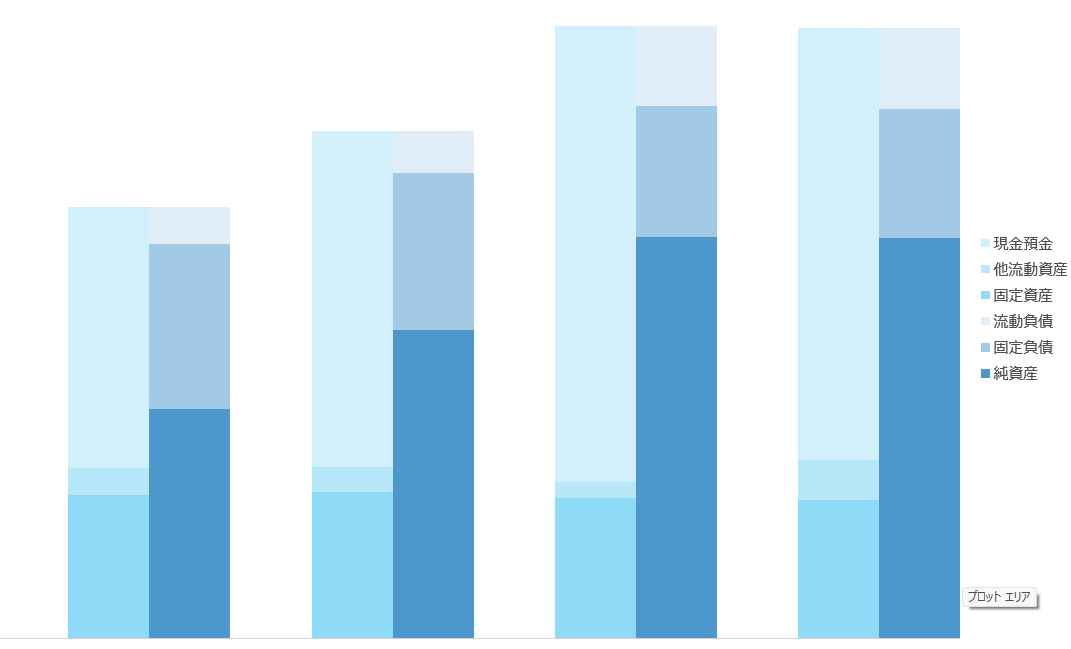
ややこしい数字があれば、ひとまずExcelに数字を入力してみるのもおすすめです。Excelのスキルを上げるためにもやってみていただければ。
【編集後記】
昨日は税理士業、友人とランチ。
サウンドバーの下取り、
カフェでセミナー準備など。
夜は旅行の計画を。
横浜、鎌倉に寄って
帰ろうかと。
【昨日の1日1新】
※「1日1新」→詳細はコチラ
Nextorage CFexpressカード